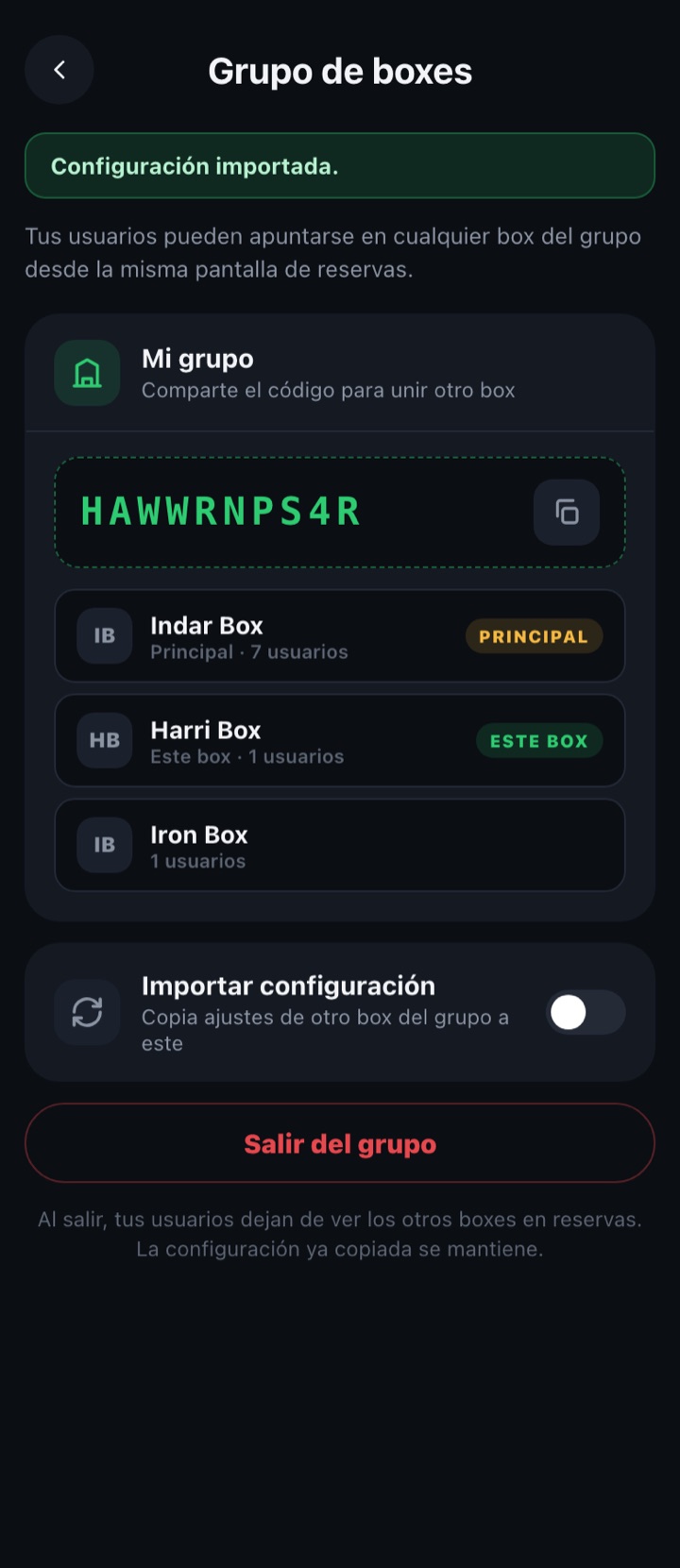
Si tu gères plusieurs box, regroupe-les. Un groupe a un box principal et les box qui le rejoignent ; une fois dedans, les membres de n'importe lequel peuvent réserver un cours dans n'importe quel autre box du groupe, et tu peux copier la configuration (types, horaires, capacité, pénalités, points et tarifs) d'un box à l'autre au lieu de les configurer un par un. Dans cet exemple Indar Box est le principal et Harri Box et Iron Box le rejoignent.
Documentation BOX
Groupe de box
On y accède par le bouton « J'ai un groupe de box », à la fin de « Gérer box ». Chaque box a son propre administrateur : les étapes qui suivent se font depuis le box concerné à chaque moment.
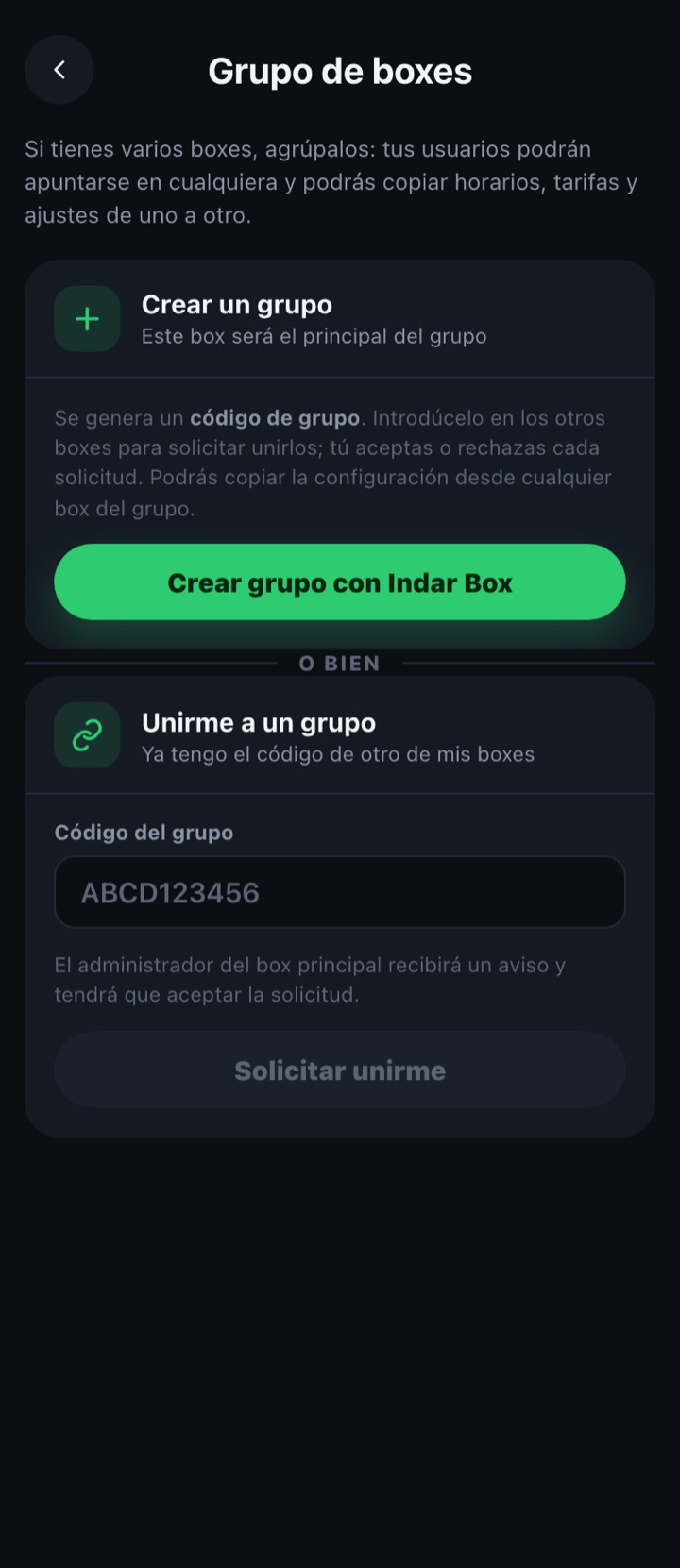
1. Créer le groupe (box principal)
- Dans le box qui sera le principal, appuie sur « Créer un groupe avec [nom du box] ».
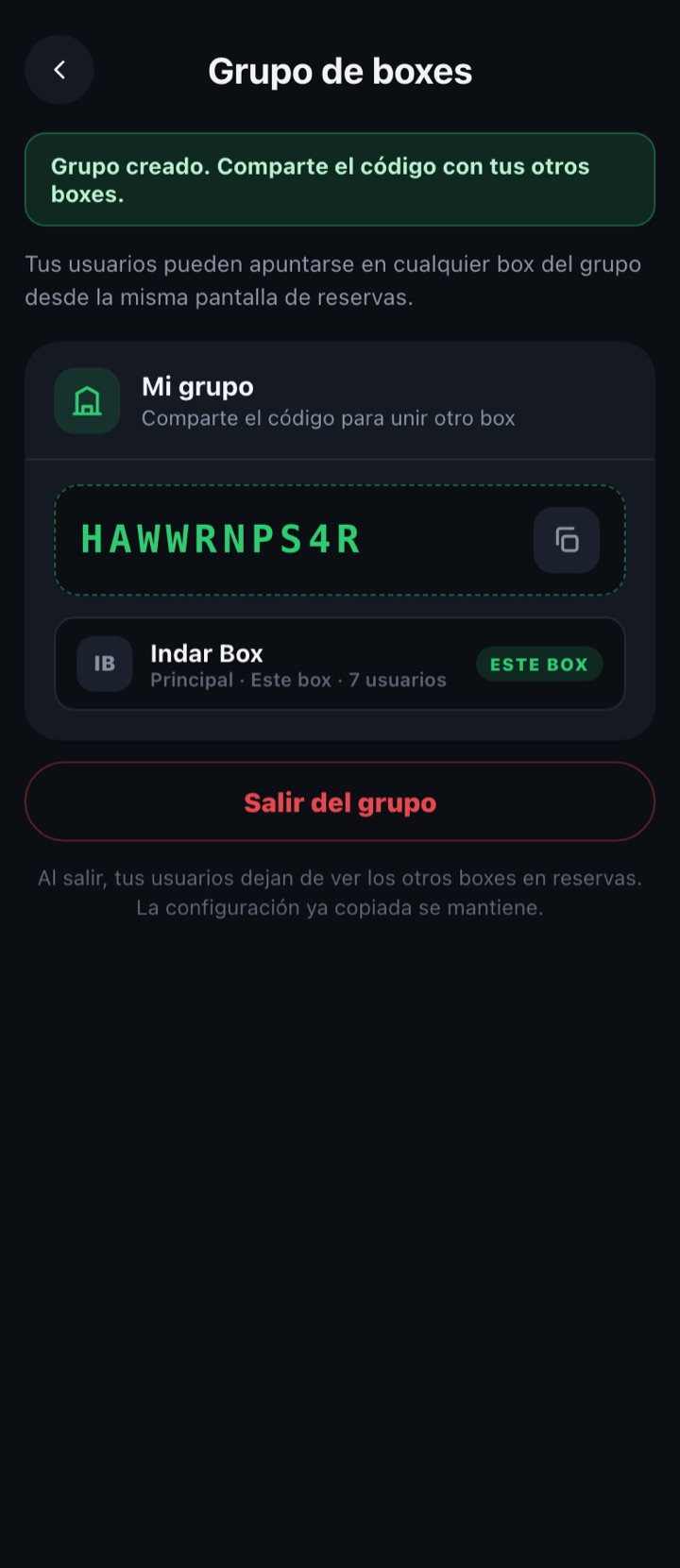
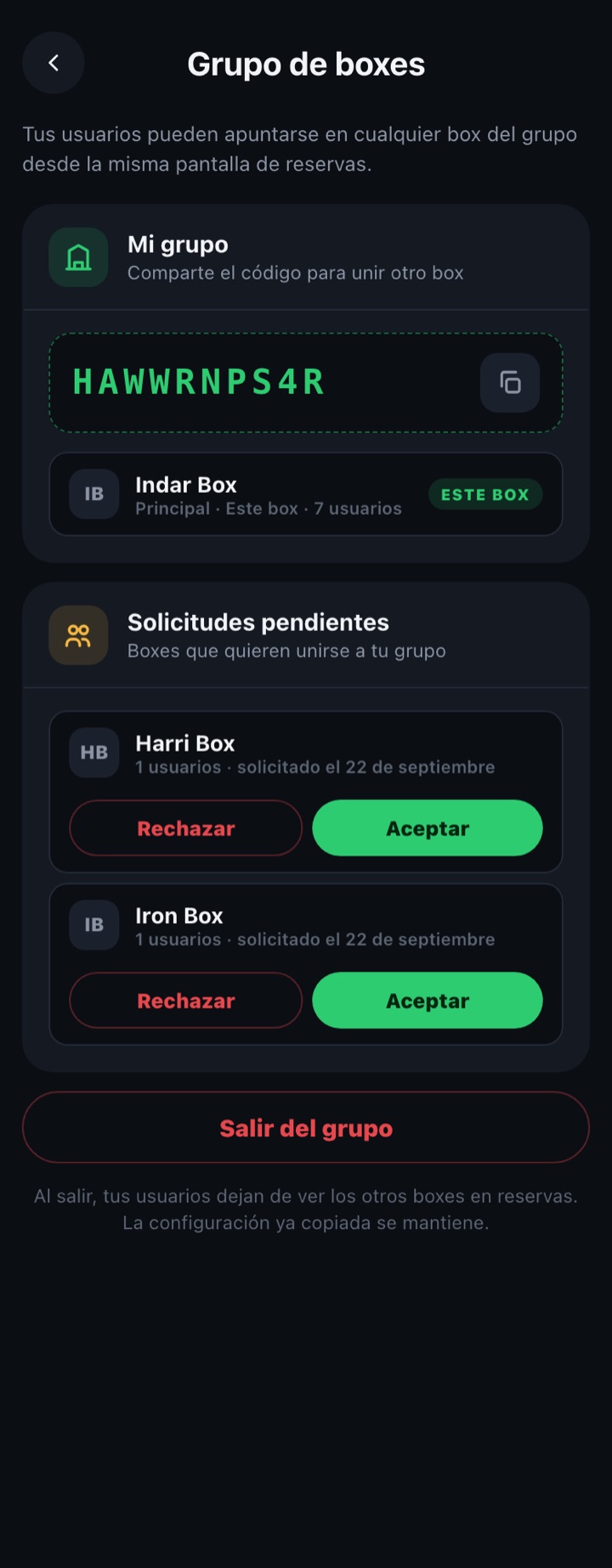
- Un code de groupe de 10 caractères est généré. Copie-le avec le bouton à côté et donne-le aux administrateurs de tes autres box.
- Le box principal apparaît dans « Mon groupe » avec l'étiquette Principal et son nombre d'utilisateurs.
2. Rattacher les autres box
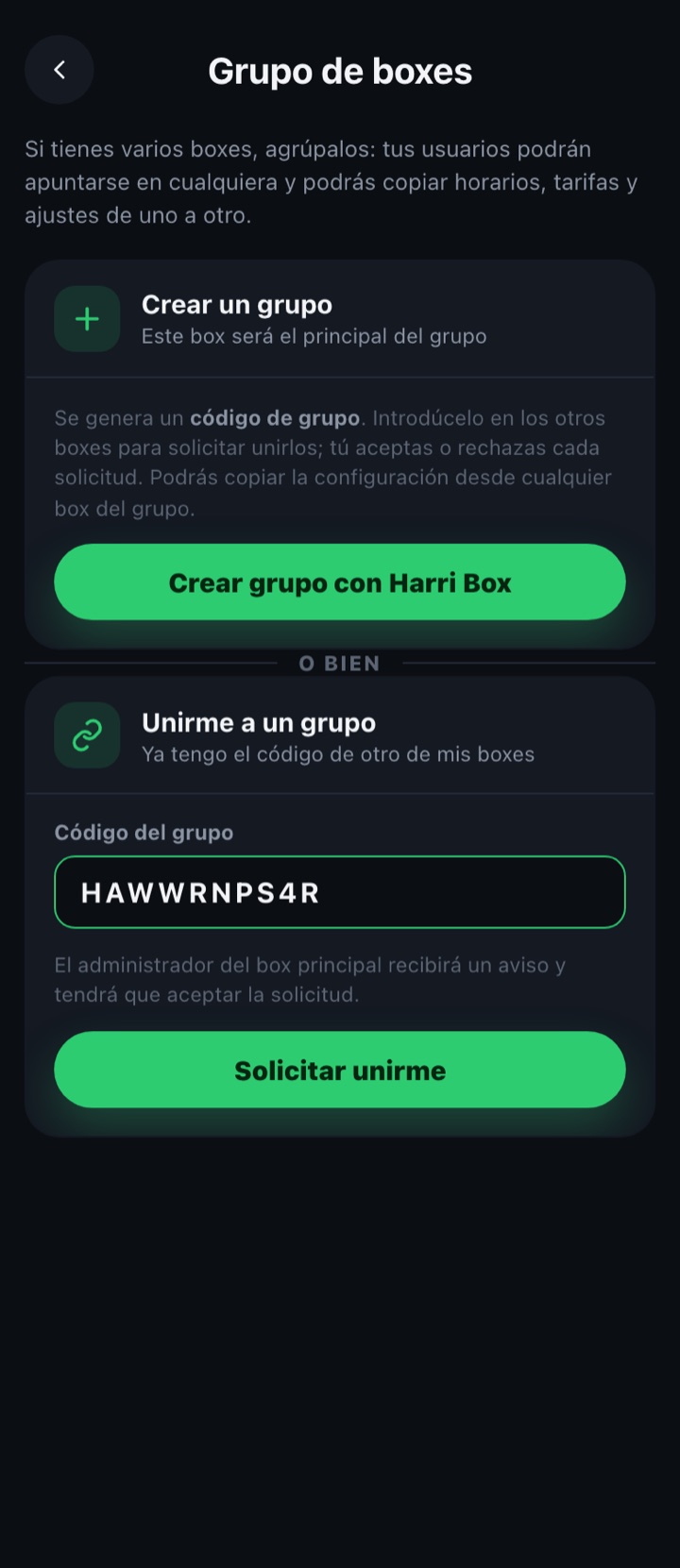
- Depuis l'autre box (ici Harri Box), sur le même écran, saisis le code dans « Code du groupe » et appuie sur « Demander à rejoindre ».
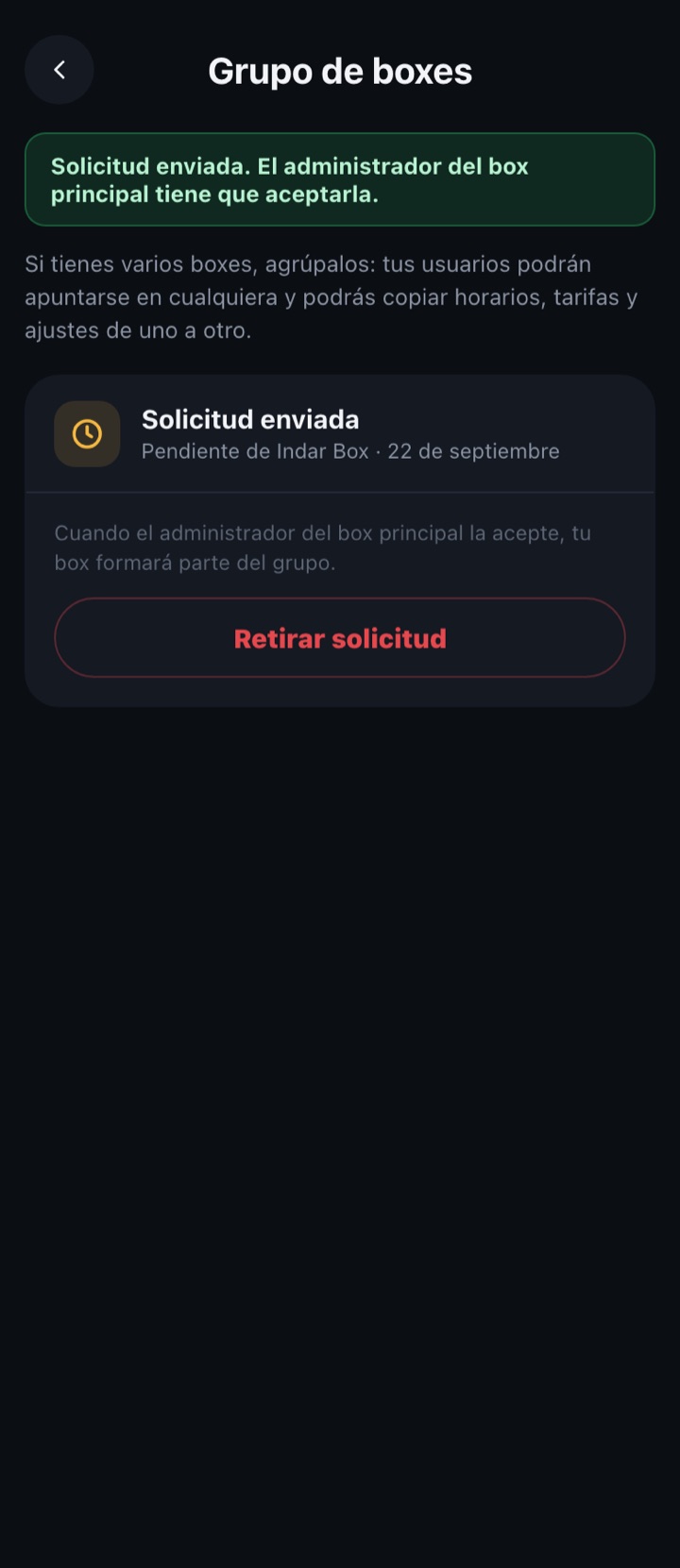
- La demande reste en attente jusqu'à ce que le box principal l'accepte. Entre-temps, elle peut être retirée avec « Retirer la demande ».
- Répète la même chose avec chaque box que tu veux ajouter (Iron Box dans l'exemple).
3. Accepter les demandes (box principal)
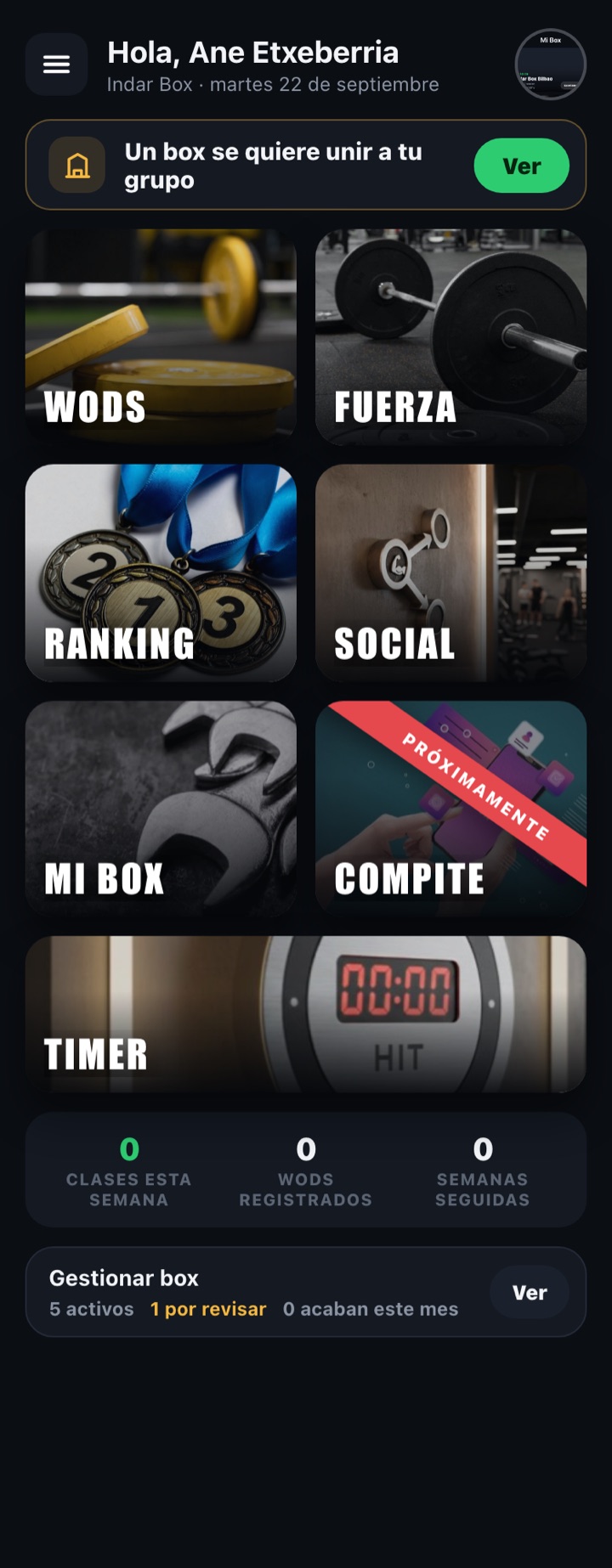
- L'administrateur du box principal voit l'avis « Un box veut rejoindre ton groupe » sur son accueil ; « Voir » mène à l'écran du groupe.
- Dans « Demandes en attente » apparaît chaque box avec la date de la demande : Accepter ou Refuser.
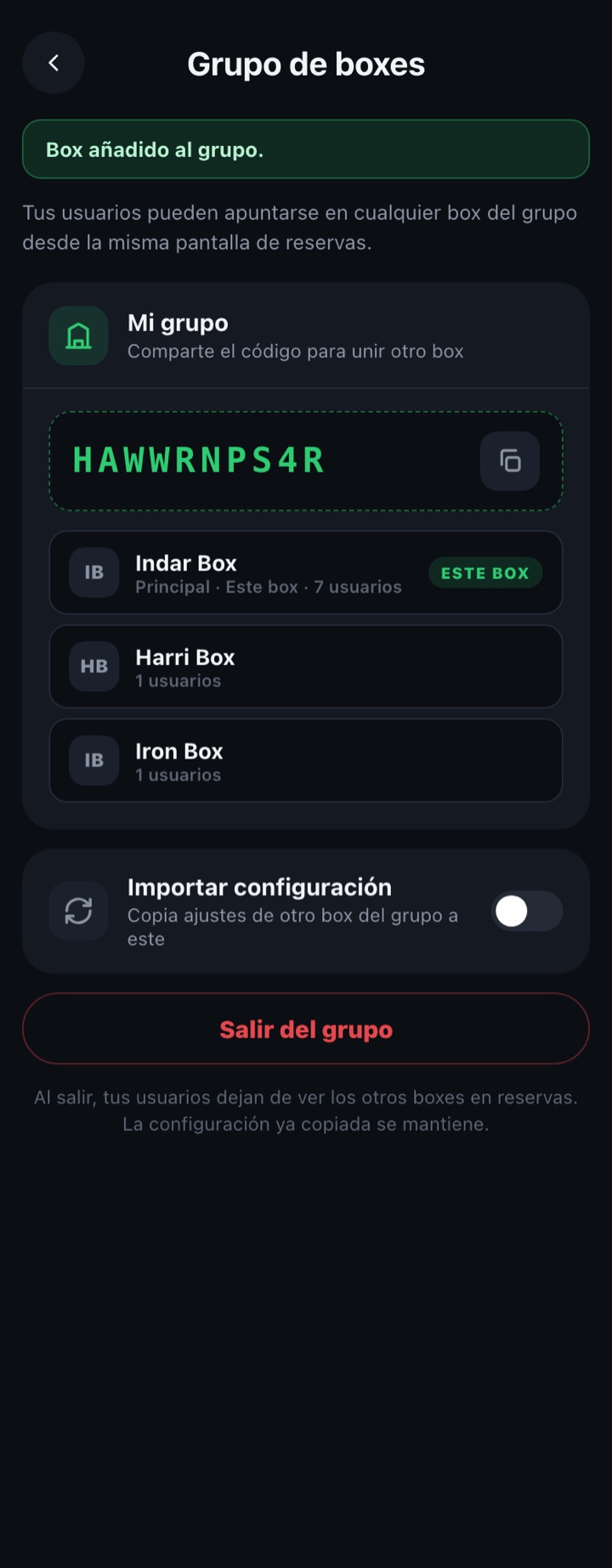
- À l'acceptation, le box passe dans la liste « Mon groupe » avec son nombre d'utilisateurs. Dès lors, ses membres voient les autres box en réservant.
4. Importer la configuration
Un nouveau box peut copier la configuration de n'importe quel box du groupe au lieu de la créer de zéro. Cela se fait depuis le box qui reçoit la configuration (ici Harri Box), avec l'interrupteur « Importer la configuration ».
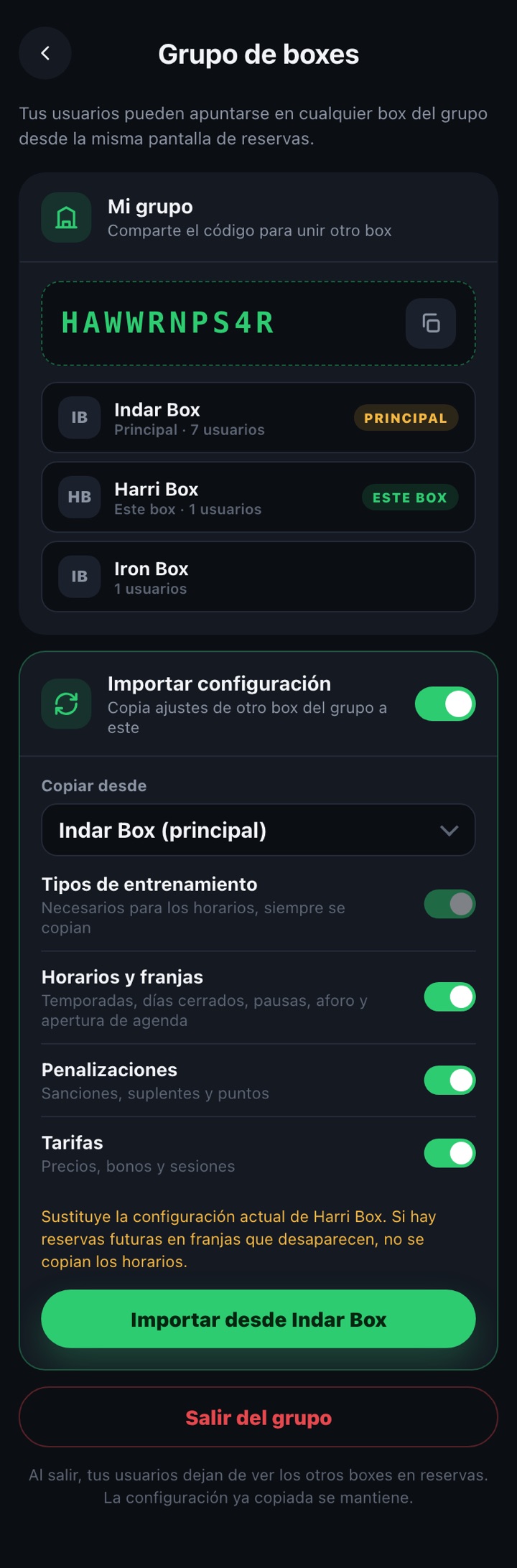
Ce qui peut être copié
Copier depuis
Le box d'origine. Il peut être le principal ou n'importe quel autre du groupe.
Types d'entraînement
Toujours copiés, parce que les horaires en ont besoin.
Horaires et créneaux
Saisons (habituelle et exceptions), jours fermés et pauses, tous les créneaux de la semaine, capacité, avis de liste d'attente et ouverture hebdomadaire des réservations.
Pénalités
Pénalité temporaire, gestion des remplaçants, cours perdu et le système de points.
Tarifs
Tous les tarifs avec prix, type, engagement et quotas de cours.
Comment importer
- Active « Importer la configuration » et choisis le box d'origine dans « Copier depuis ».
- Coche les blocs que tu veux récupérer. Ceux que tu laisses désactivés ne sont pas touchés.
- Appuie sur « Importer depuis [box] » et confirme. La configuration choisie remplace celle qu'avait ce box.
- Vérifie le résultat dans Calendrier, Pénalités et Tarifs : tu peux maintenant ajuster ce qui est différent dans ce box (par exemple la capacité ou un créneau).

Si ce box a déjà des réservations futures dans des créneaux qui disparaîtraient avec le nouvel horaire, les horaires ne sont pas copiés (le reste oui). Annule ou attends que ces réservations passent et importe à nouveau.
5. Ce que voient les membres
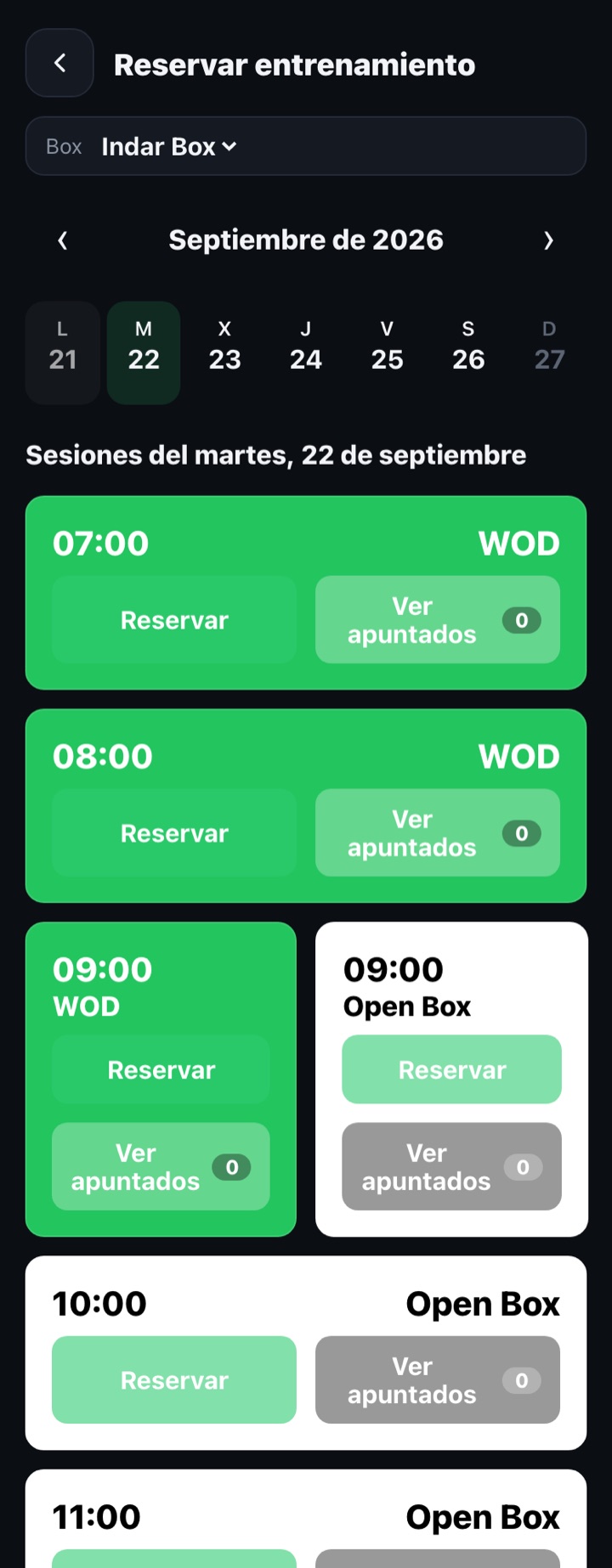
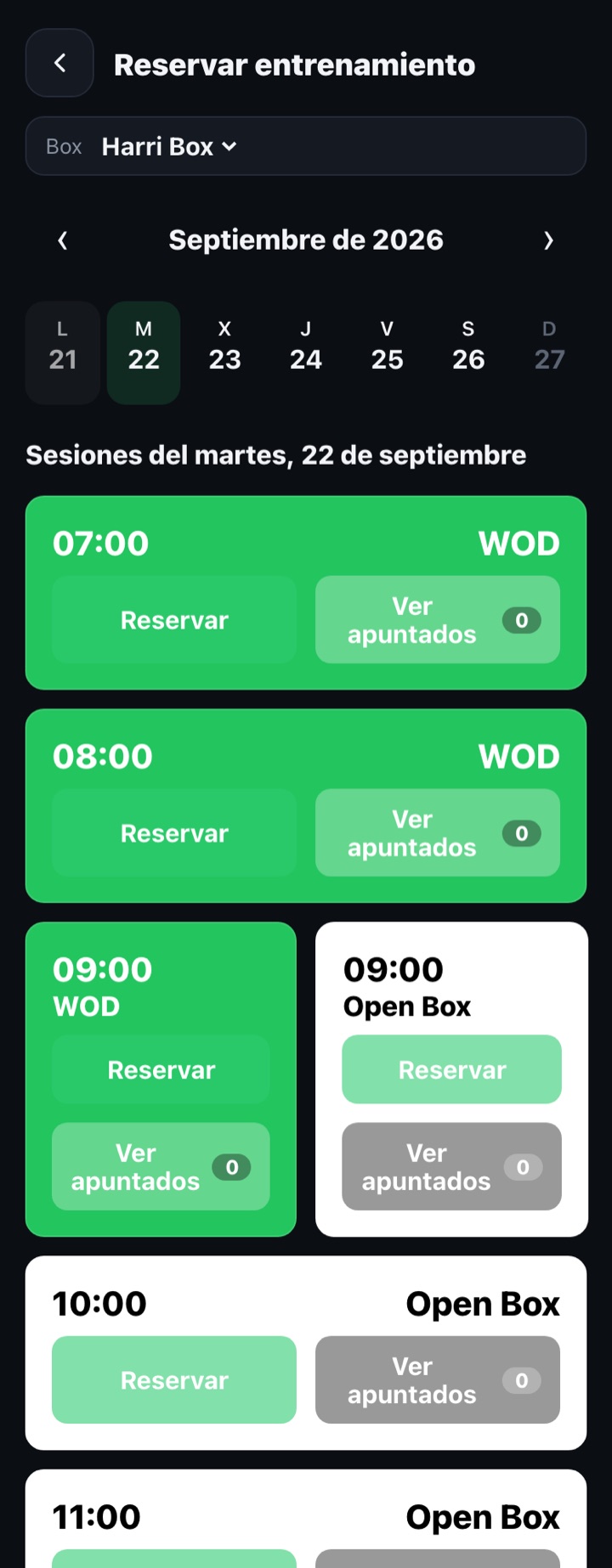
Un membre de n'importe quel box du groupe peut s'inscrire indifféremment aux cours des autres. Sur l'écran des réservations apparaît un sélecteur « Box » avec tous les box du groupe : choisis-en un et vois son calendrier de la semaine avec les places libres. Son tarif, ses limites de cours et ses points s'appliquent de la même façon où qu'il réserve, et l'administrateur de chaque box voit dans ses cours les membres venant d'autres box.
Quitter le groupe
N'importe quel box peut sortir avec « Quitter le groupe ». Ses membres ne voient plus les autres box dans Réservations, mais la configuration déjà copiée est conservée.