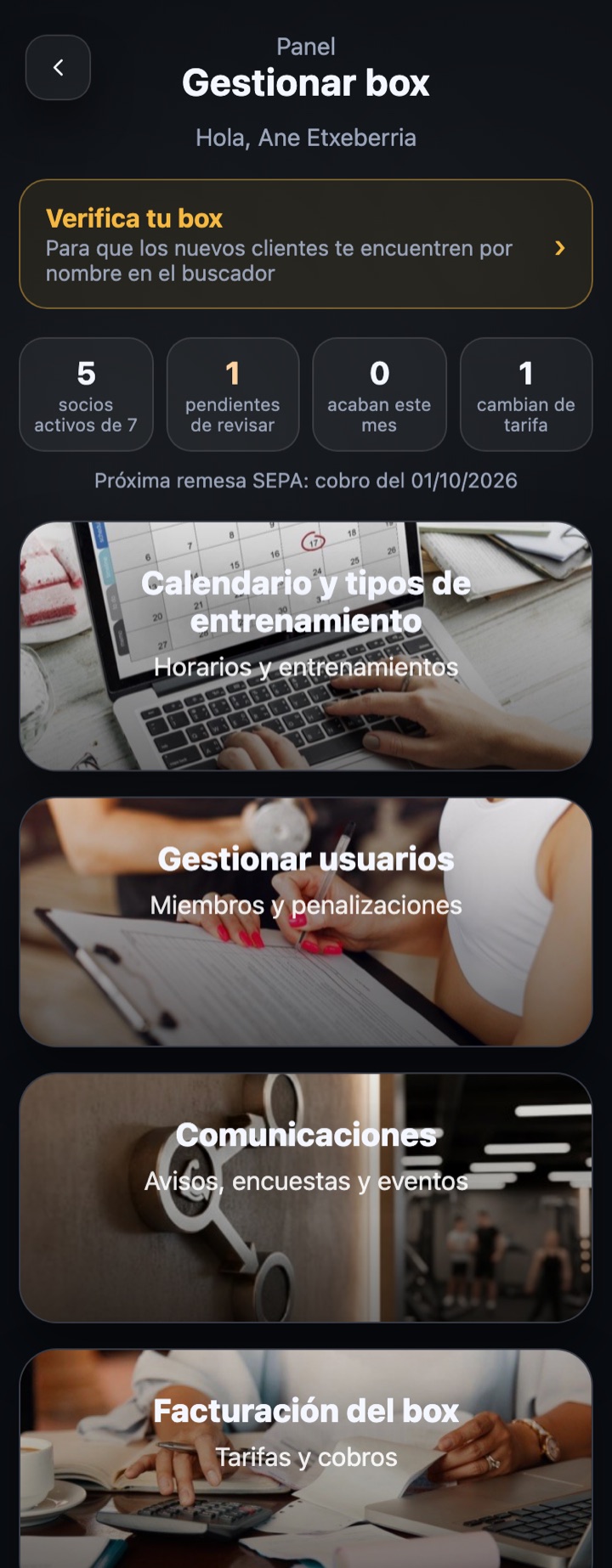
Unter „Kalender und Trainingstypen“ wird alles festgelegt, was die Mitglieder beim Buchen sehen: welche Kurse es gibt, zu welchen Zeiten, wie viele Plätze jeder hat und wann die Buchung öffnet. Alles wird beim Ändern automatisch gespeichert; ganz unten findest du „Kalender so ansehen, wie ihn ein Mitglied sieht“, um das Ergebnis zu prüfen.
BOX-Dokumentation
Kalender und Trainingstypen
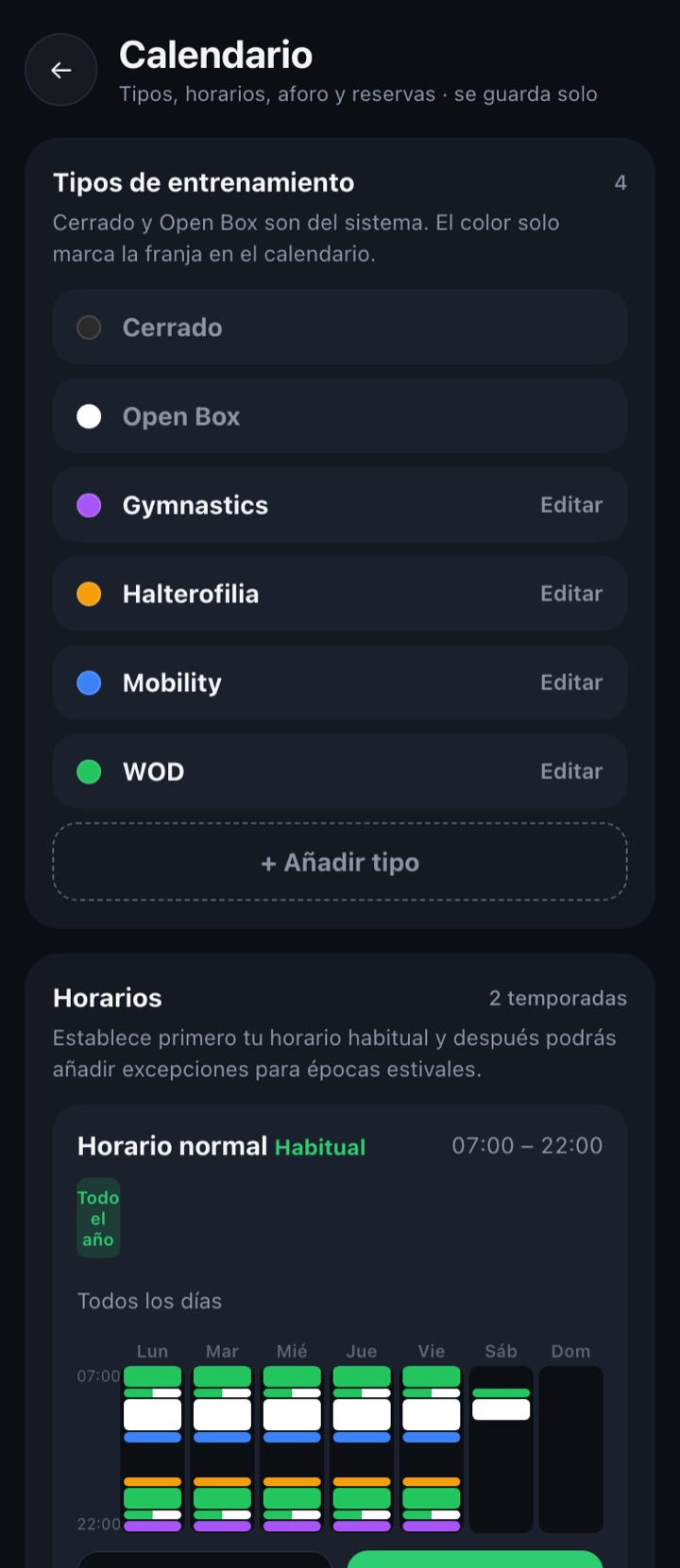
1. Trainingstypen
Das sind die Farbetiketten, mit denen du jeden Kurs im Kalender kennzeichnest (WOD, Gewichtheben, Mobility, Gymnastics…). „Geschlossen“ und „Open Box“ legt das System an: das erste blockiert eine Zeitspanne, das zweite markiert Zeit für freies Training.
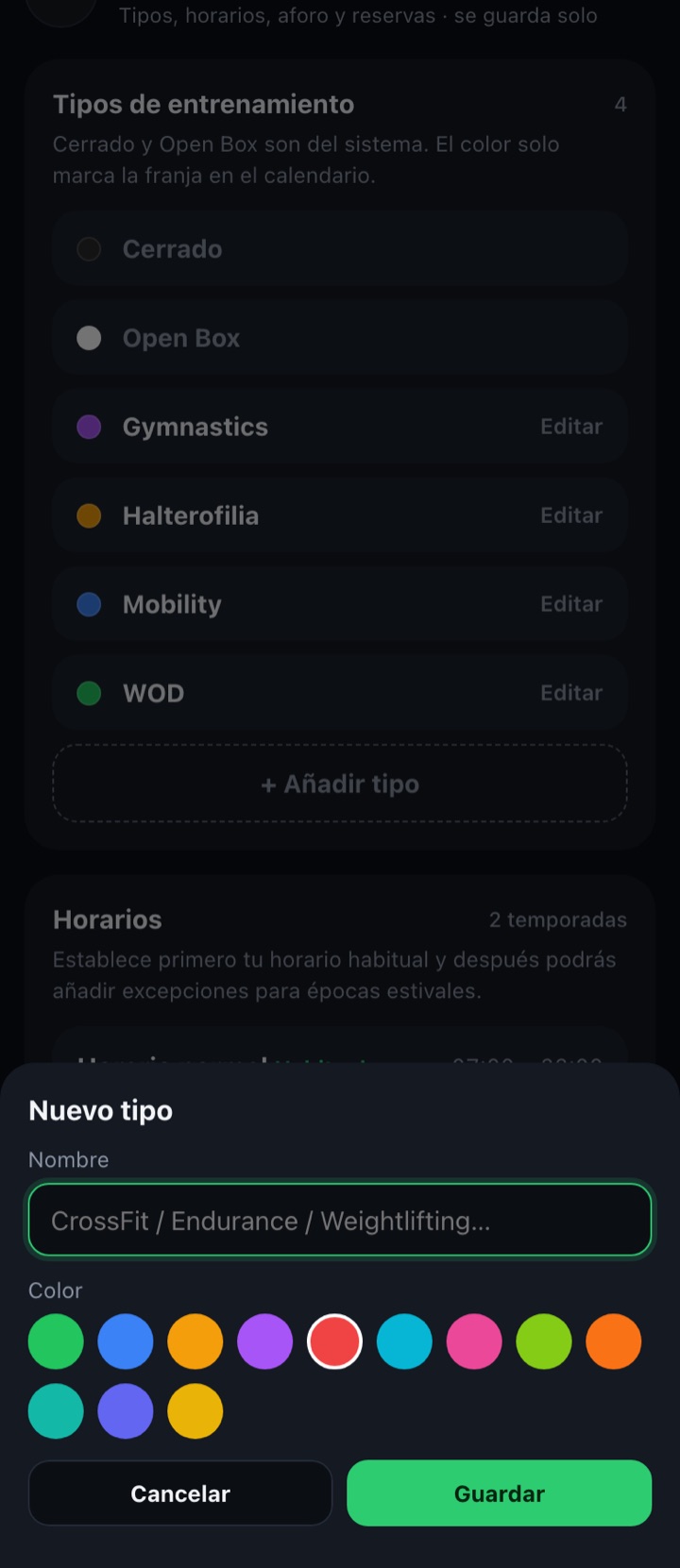
Typ hinzufügen oder bearbeiten
- Tippe auf „+ Typ hinzufügen“ (oder „Bearbeiten“ bei einem bestehenden).
- Schreib den Namen und wähle eine Farbe aus der Palette.
- Speichern. Der Typ erscheint in der Liste und kann jetzt in Zeitspannen genutzt werden.
- Wenn du einen Typ löschst, verschwindet er aus allen Zeitspannen, in denen er war.
2. Zeitpläne
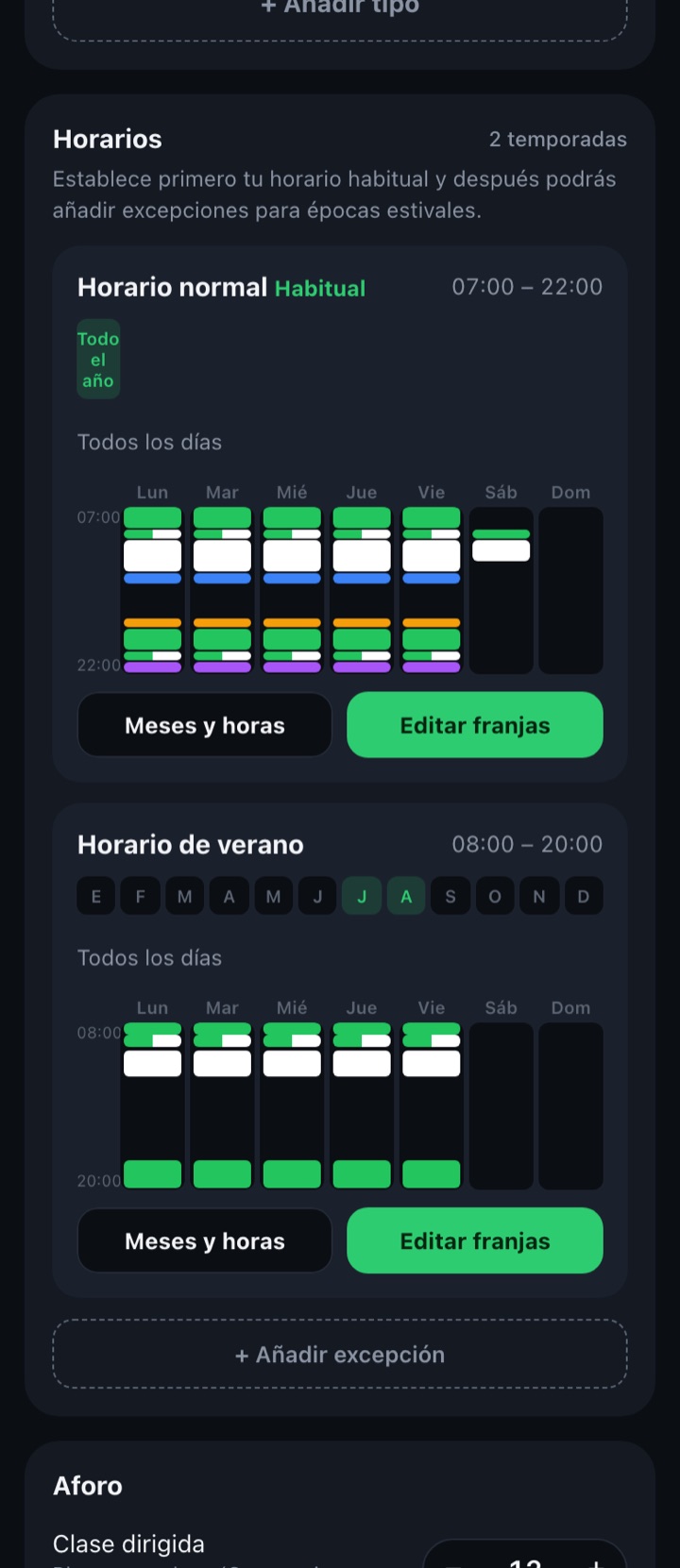
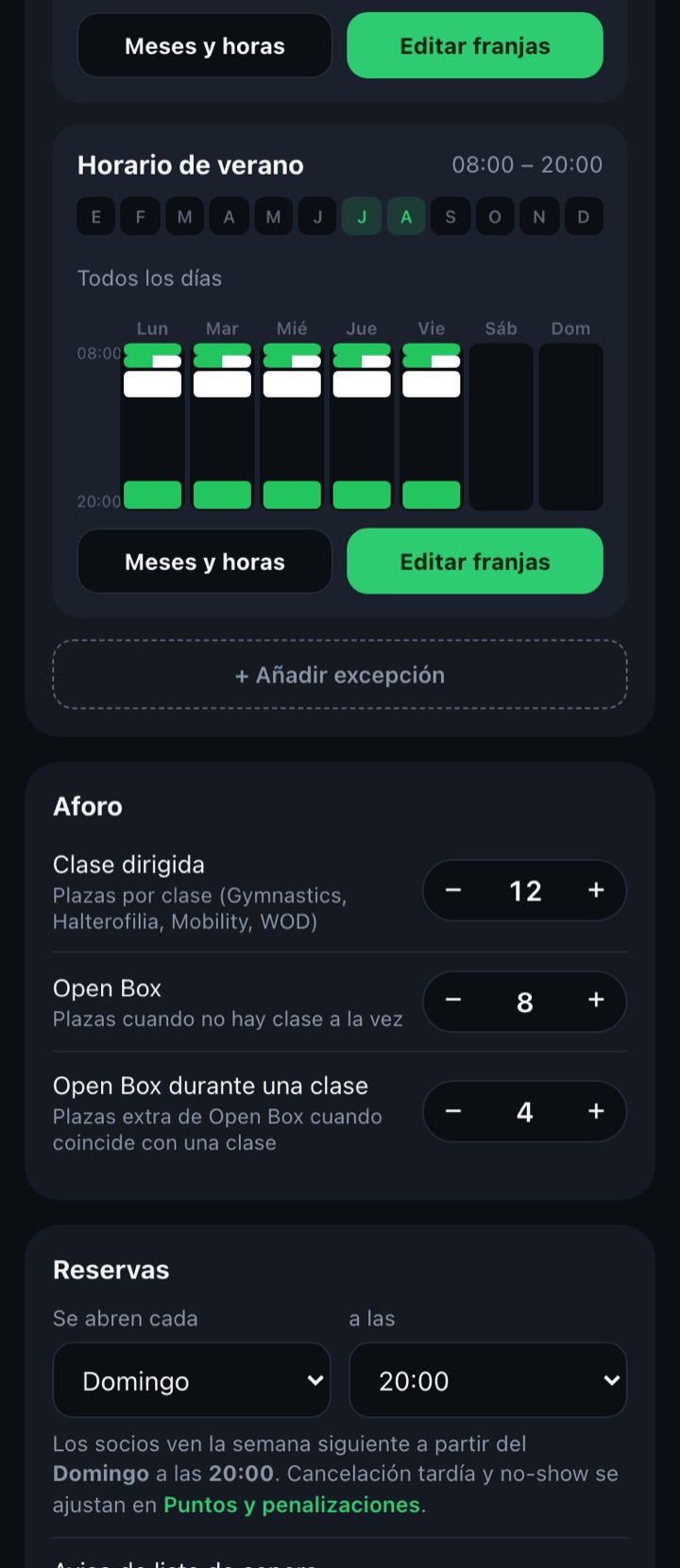
Ein Zeitplan ist eine „Saison“: Öffnung und Schließung der Box, Monate, in denen er gilt, und welche Tage geöffnet sind. Zuerst wird der reguläre Zeitplan (ganzjährig) erstellt und dann, falls nötig, Ausnahmen für bestimmte Zeiten, zum Beispiel ein Sommerplan für Juli und August, der den regulären nur in diesen Monaten ersetzt.
Monate und Uhrzeiten
Name
Wie du die Saison nennen möchtest („Regulärer Zeitplan“, „Sommer“).
Öffnen und Schließen
Uhrzeiten, zwischen denen die Box geöffnet ist. Zeitspannen können nur innerhalb dieses Bereichs erstellt werden.
Geteilte Öffnungszeiten
Wenn die Box mittags schließt: Uhrzeit der Schließung und der Wiedereröffnung.
Monate
Nur bei Ausnahmen: Monate des Jahres, in denen dieser Zeitplan den regulären ersetzt.
Tage
Jeder Wochentag kann geöffnet oder geschlossen sein, mit den regulären Zeiten oder eigenen Zeiten für diesen Tag.
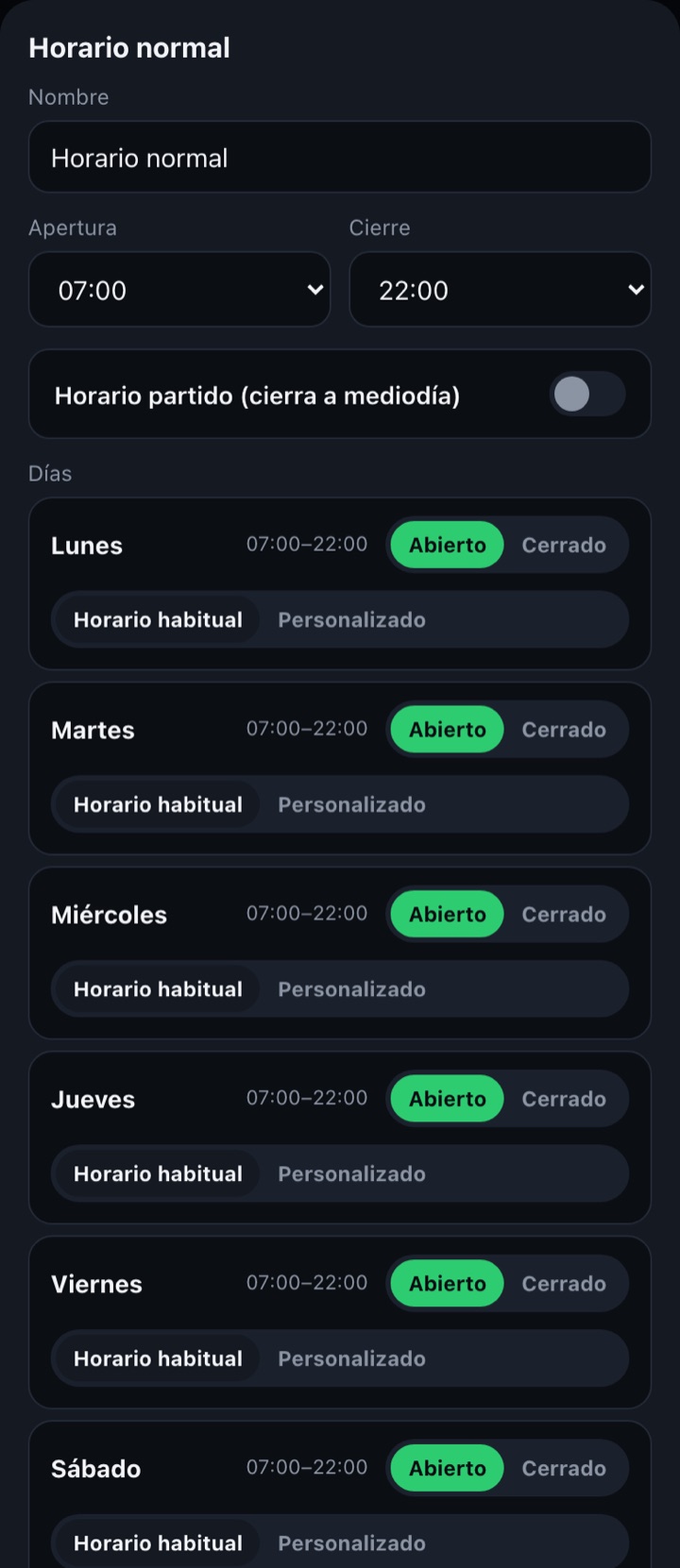
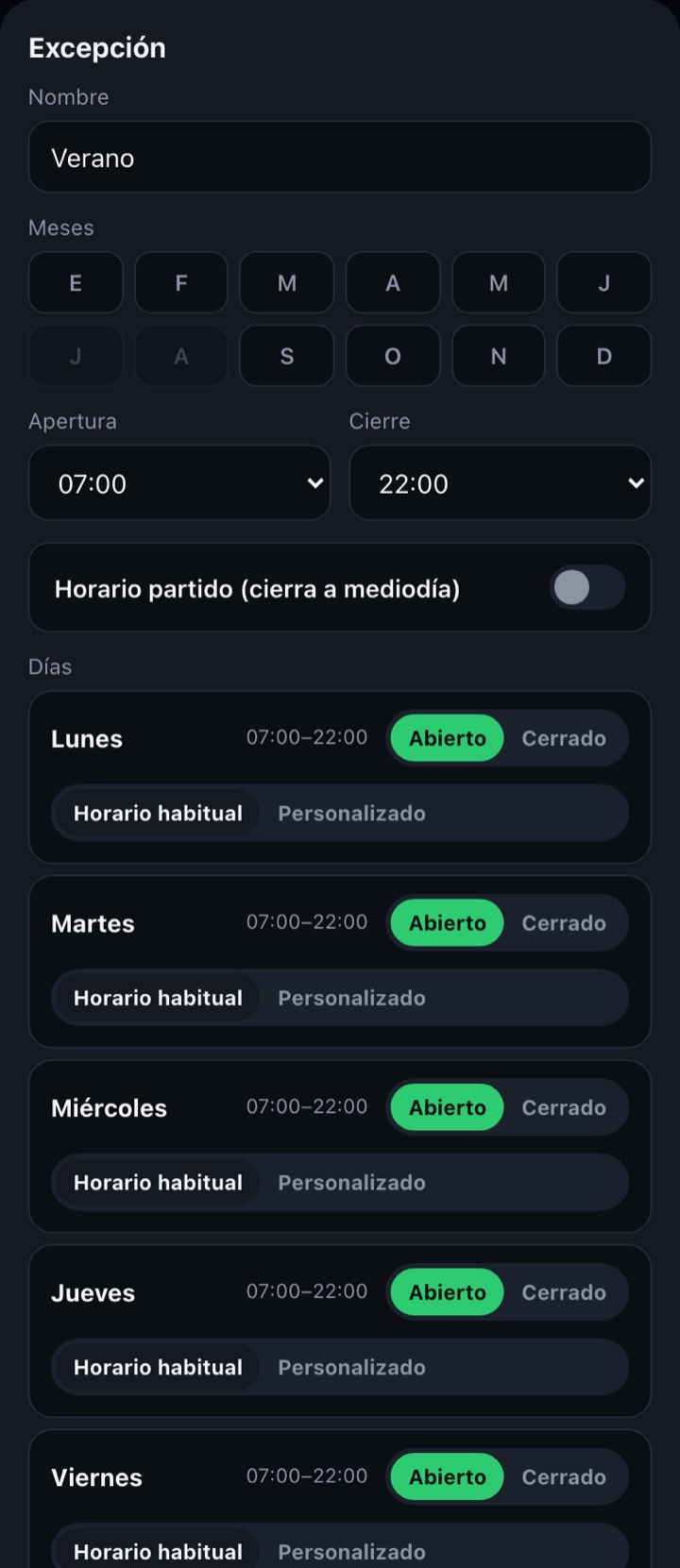
Wenn du Öffnungs- oder Schließzeiten änderst und Zeitspannen außerhalb des neuen Bereichs liegen, lässt die App nicht speichern und bietet „Zeitfenster anpassen“ an, um sie vorher zu korrigieren.
3. Zeitspannen
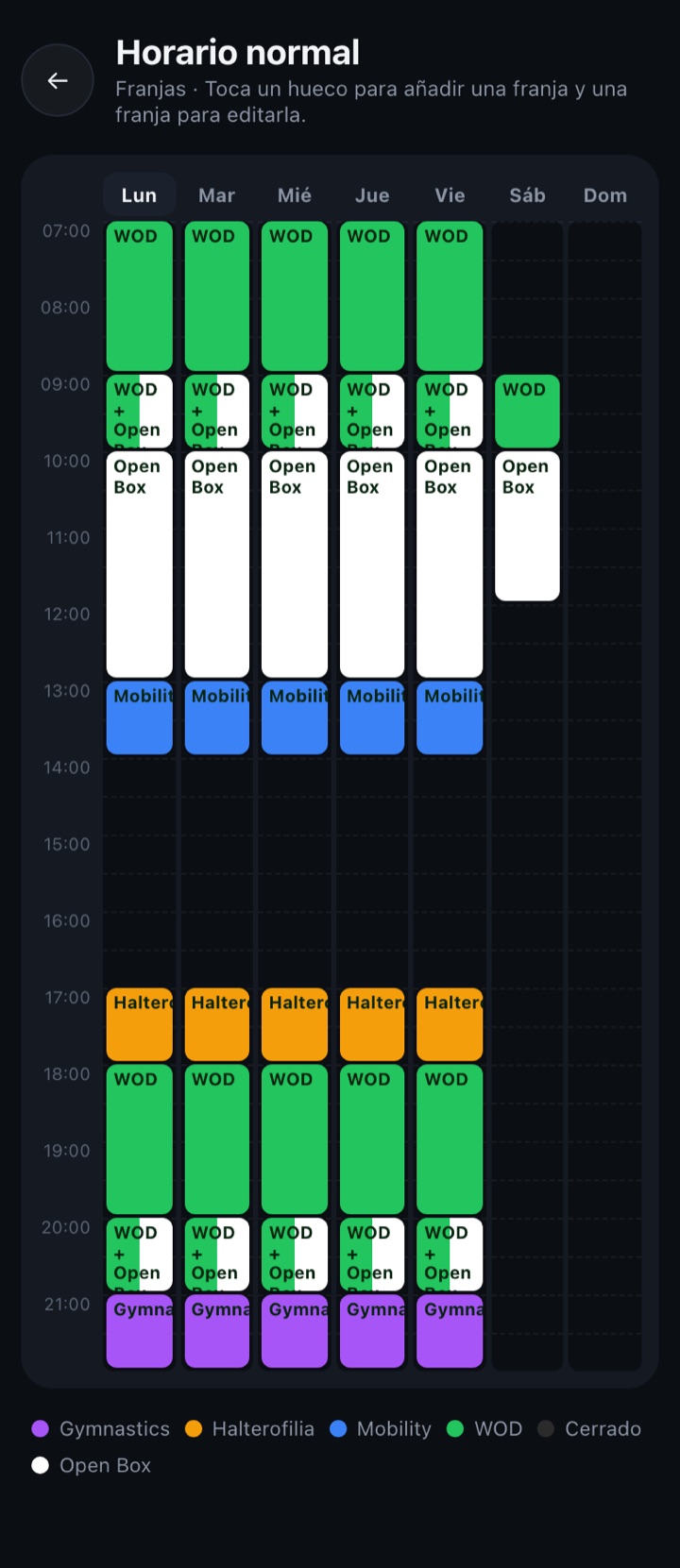
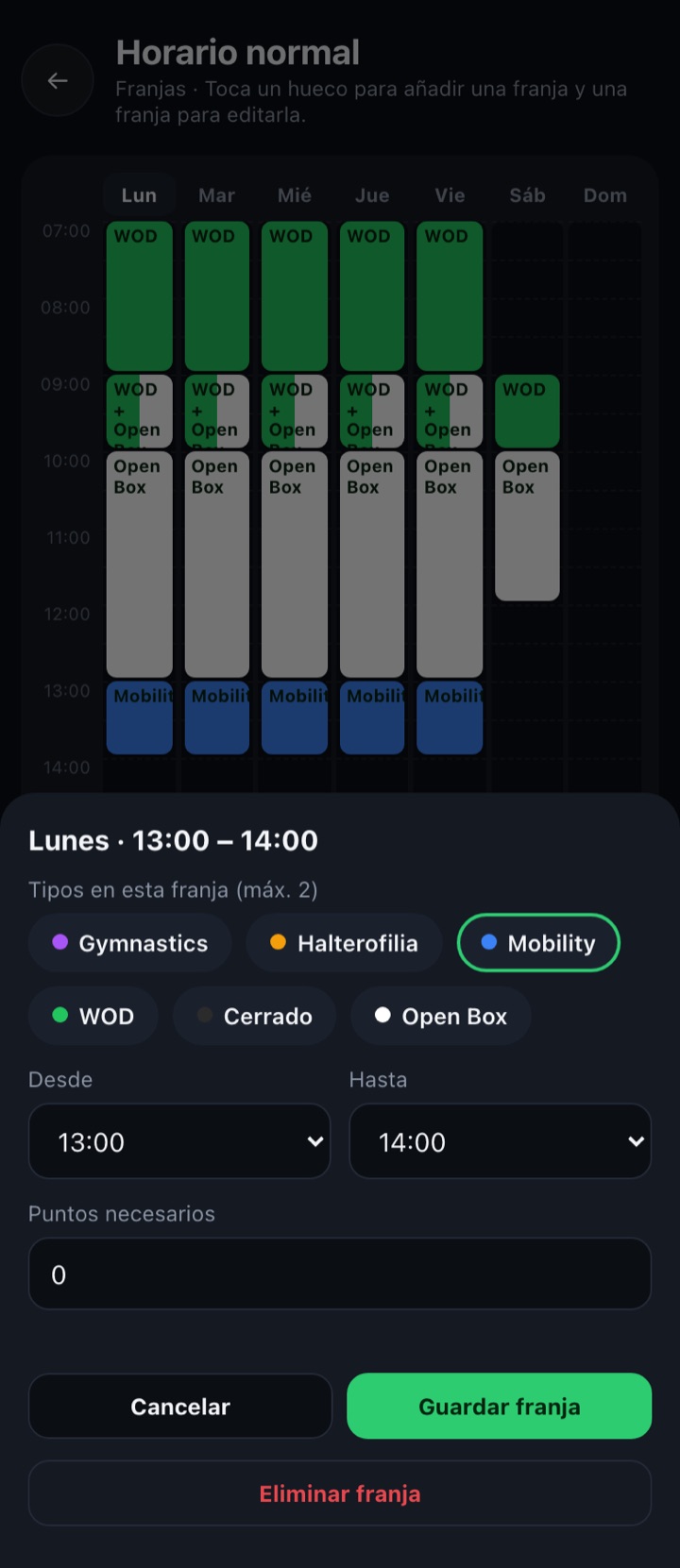
Zeitspannen sind die konkreten Kurse der Woche. Sie werden über den Button „Zeitspannen bearbeiten“ jedes Zeitplans in einem Sieben-Tage-Raster bearbeitet: tippe auf eine leere Lücke, um eine Zeitspanne zu erstellen, und auf eine bestehende, um sie zu bearbeiten oder zu löschen.
Daten einer Zeitspanne
Typen in dieser Zeitspanne
Ein oder zwei Typen gleichzeitig (zum Beispiel „WOD + Open Box“, wenn Kurs und freies Training parallel laufen).
Von / Bis
Start- und Endzeit innerhalb der Öffnungszeiten des Tages. Zwei Zeitspannen desselben Tages dürfen sich nicht überschneiden.
Benötigte Punkte
Nur wenn du das Punktesystem nutzt: wie viele das Buchen dieser Zeitspanne kostet.
Kopieren nach…
Kopiert alle Zeitspannen eines Tages auf die markierten Tage und ersetzt deren eigene. Praktisch, um die Woche ab Montag zu füllen.
4. Kapazität und Buchungen
Kapazität
Angeleiteter Kurs
Plätze pro Kurs für jeden deiner Trainingstypen.
Open Box
Plätze für freies Training, wenn gleichzeitig kein Kurs stattfindet.
Open Box während eines Kurses
Zusätzliche Open-Box-Plätze, wenn gleichzeitig ein angeleiteter Kurs stattfindet (0, wenn du es nicht erlauben willst).
Buchungen
Sie öffnen jeden … um …
Wochentag und Uhrzeit, ab der die Mitglieder die folgende Woche sehen und buchen können.
Warteliste-Benachrichtigung
Minuten vor dem Kurs, um den Nächsten auf der Liste zu benachrichtigen, wenn ein Platz frei wird.
Späte Stornierung und Nichterscheinen werden unter Mitglieder verwalten → Punkte und Strafen eingestellt.