Desde "Calendario y tipos de entrenamiento" se define todo lo que los socios ven al reservar: qué clases hay, en qué horario, cuántas plazas tiene cada una y cuándo se abre la reserva. Todo se guarda solo al cambiarlo; abajo del todo tienes "Ver el calendario como lo ve un socio" para comprobar el resultado.
Documentación de BOX
Calendario y tipos de entrenamiento
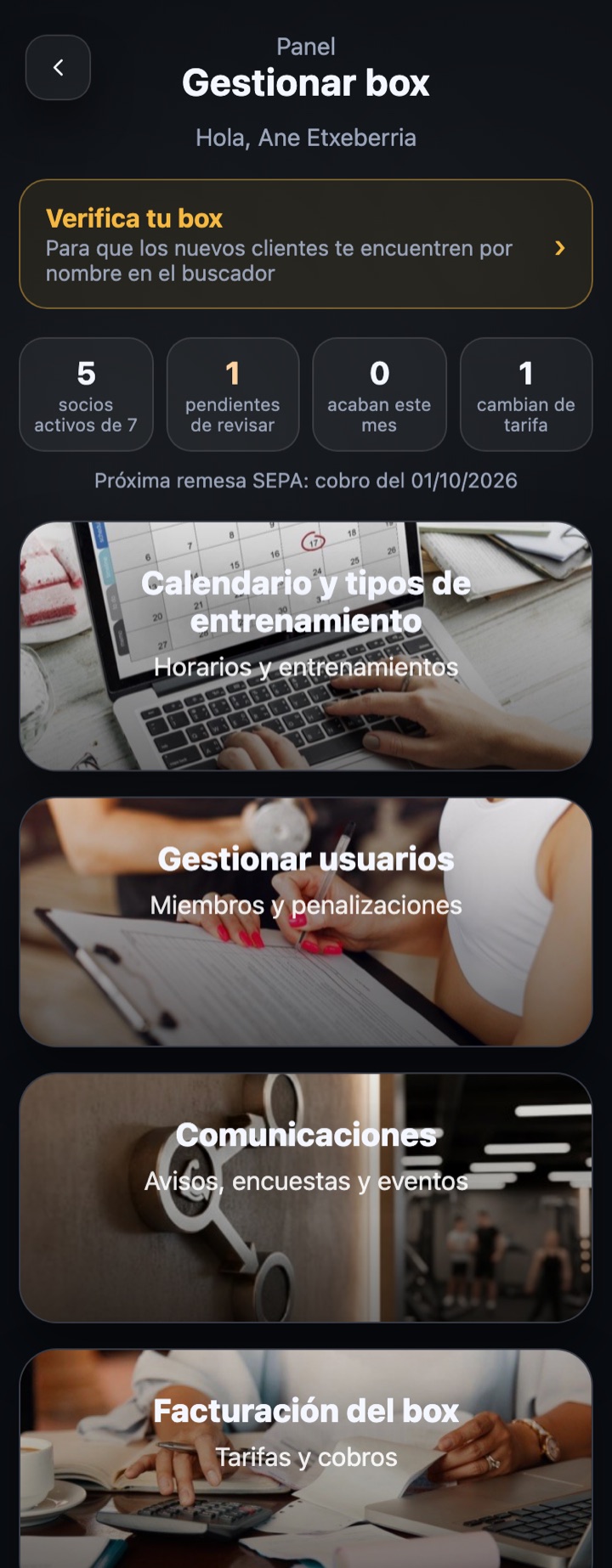
1. Tipos de entrenamiento
Son las etiquetas de color con las que identificas cada clase en el calendario (WOD, Halterofilia, Mobility, Gymnastics…). "Cerrado" y "Open Box" vienen creados por el sistema: el primero bloquea una franja y el segundo marca horario de entrenamiento libre.
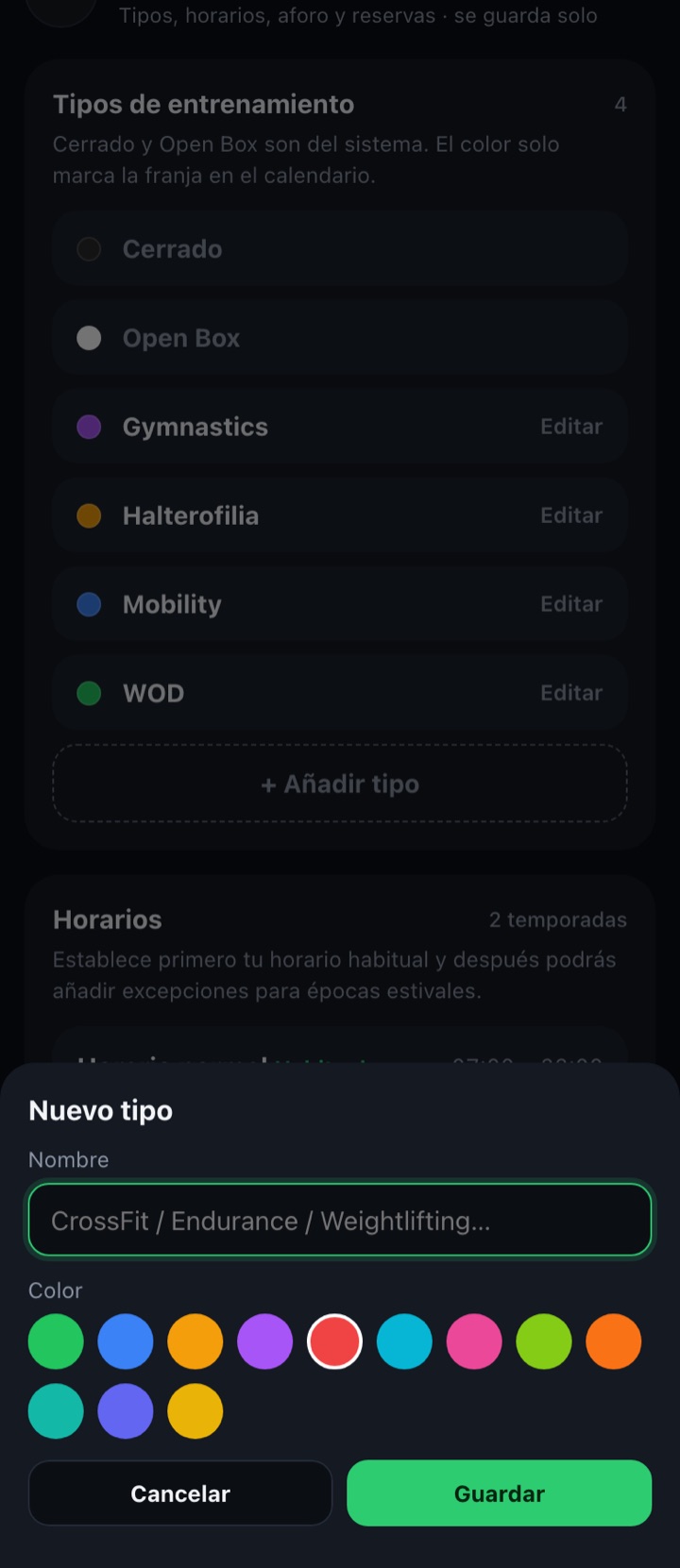
Añadir o editar un tipo
- Pulsa "+ Añadir tipo" (o "Editar" en uno existente).
- Escribe el nombre y elige un color de la paleta.
- Guardar. El tipo aparece en la lista y ya se puede usar en las franjas.
- Si eliminas un tipo, desaparece de todas las franjas donde estuviera.
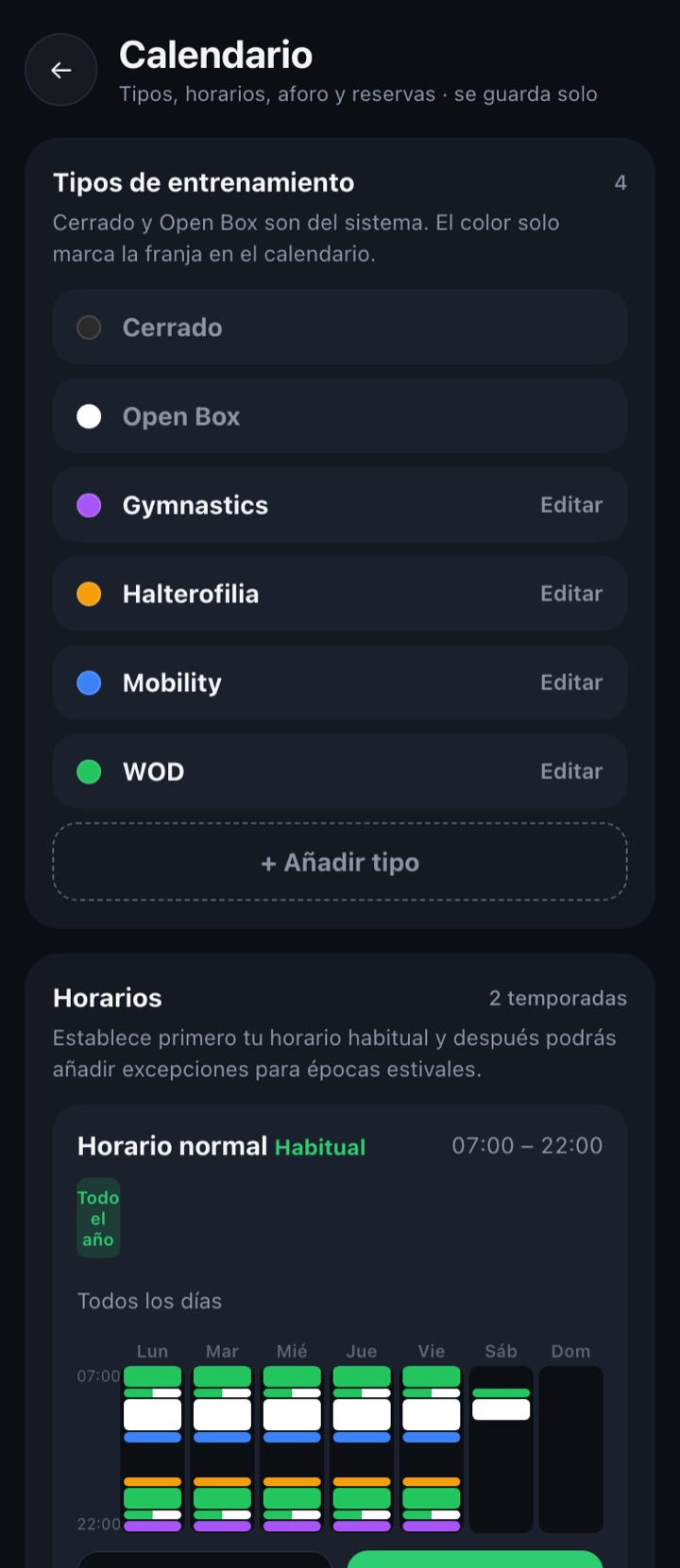
2. Horarios
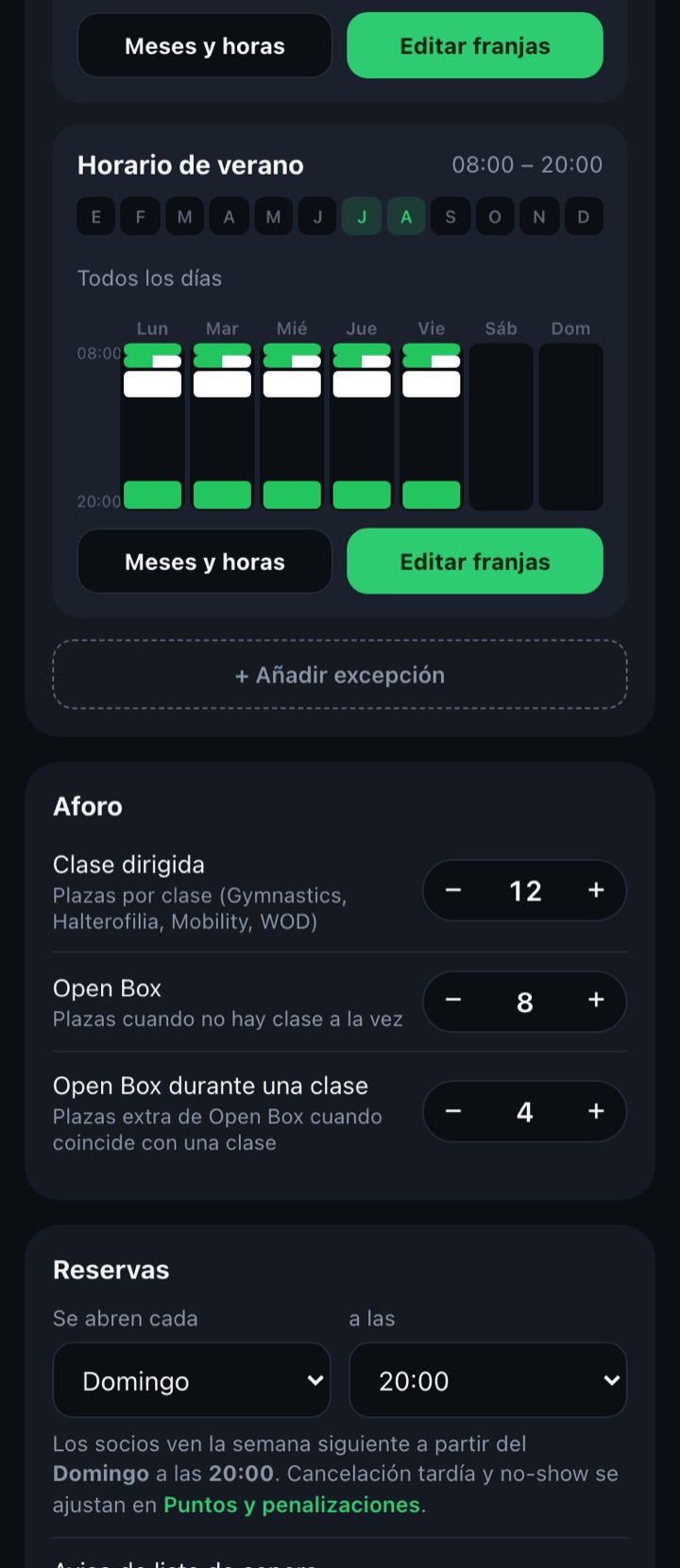
Un horario es una "temporada": apertura y cierre del box, meses en los que aplica y qué días abre. Primero se crea el horario habitual (todo el año) y después, si hace falta, excepciones para épocas concretas, por ejemplo un horario de verano de julio y agosto que sustituye al habitual solo en esos meses.
Meses y horas
Nombre
Cómo quieres llamar a la temporada ("Horario normal", "Verano").
Apertura y cierre
Horas entre las que el box está abierto. Las franjas solo pueden crearse dentro de ese rango.
Horario partido
Si el box cierra a mediodía: hora a la que cierra y hora a la que vuelve a abrir.
Meses
Solo en las excepciones: meses del año en los que este horario sustituye al habitual.
Días
Cada día de la semana puede estar abierto o cerrado, con el horario habitual o con horas personalizadas para ese día.
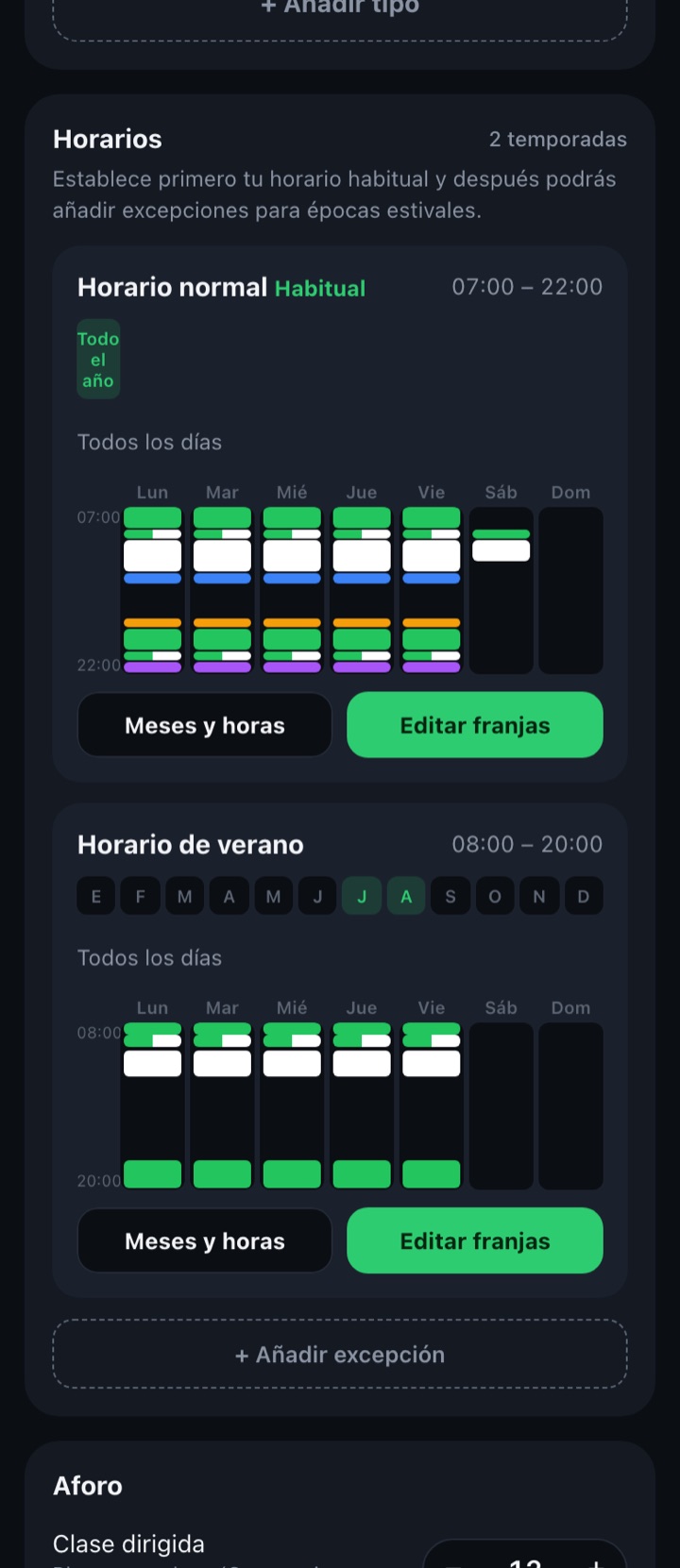
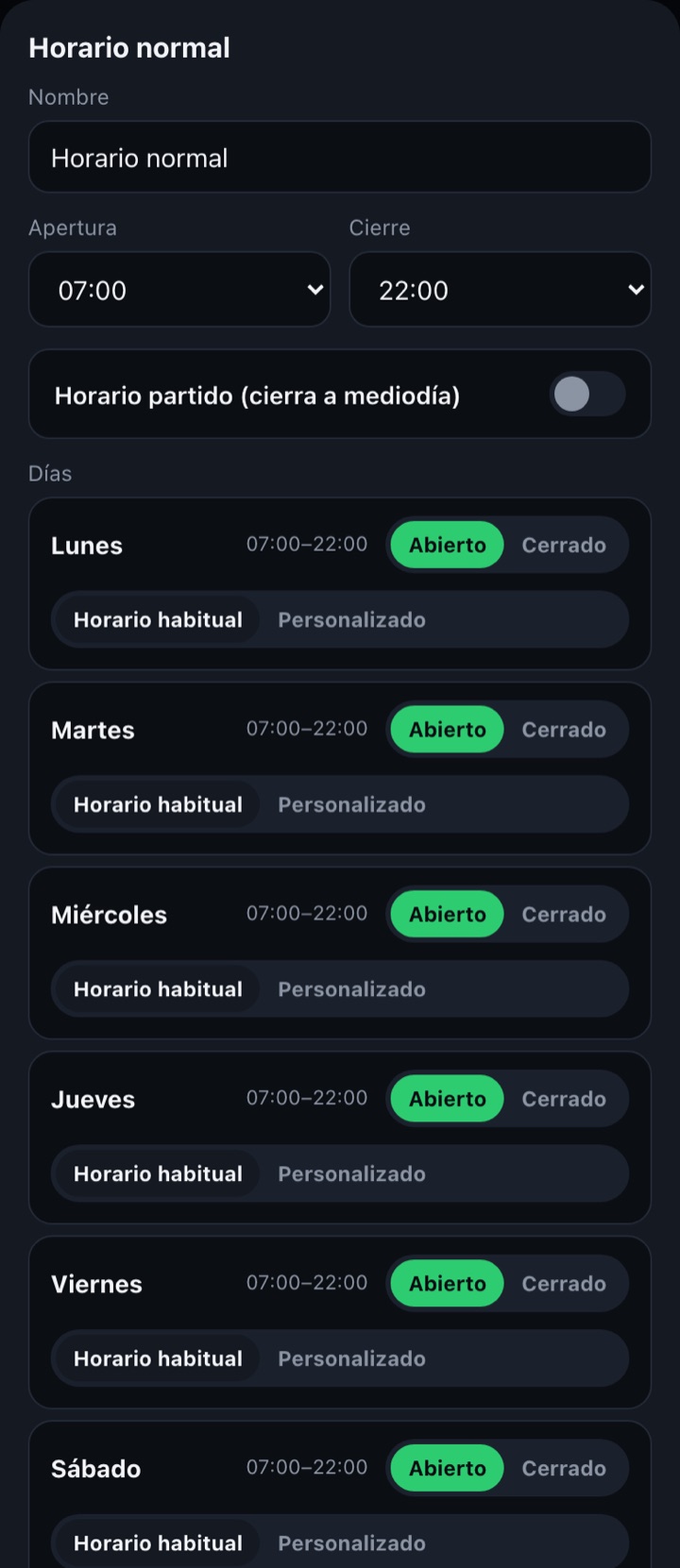
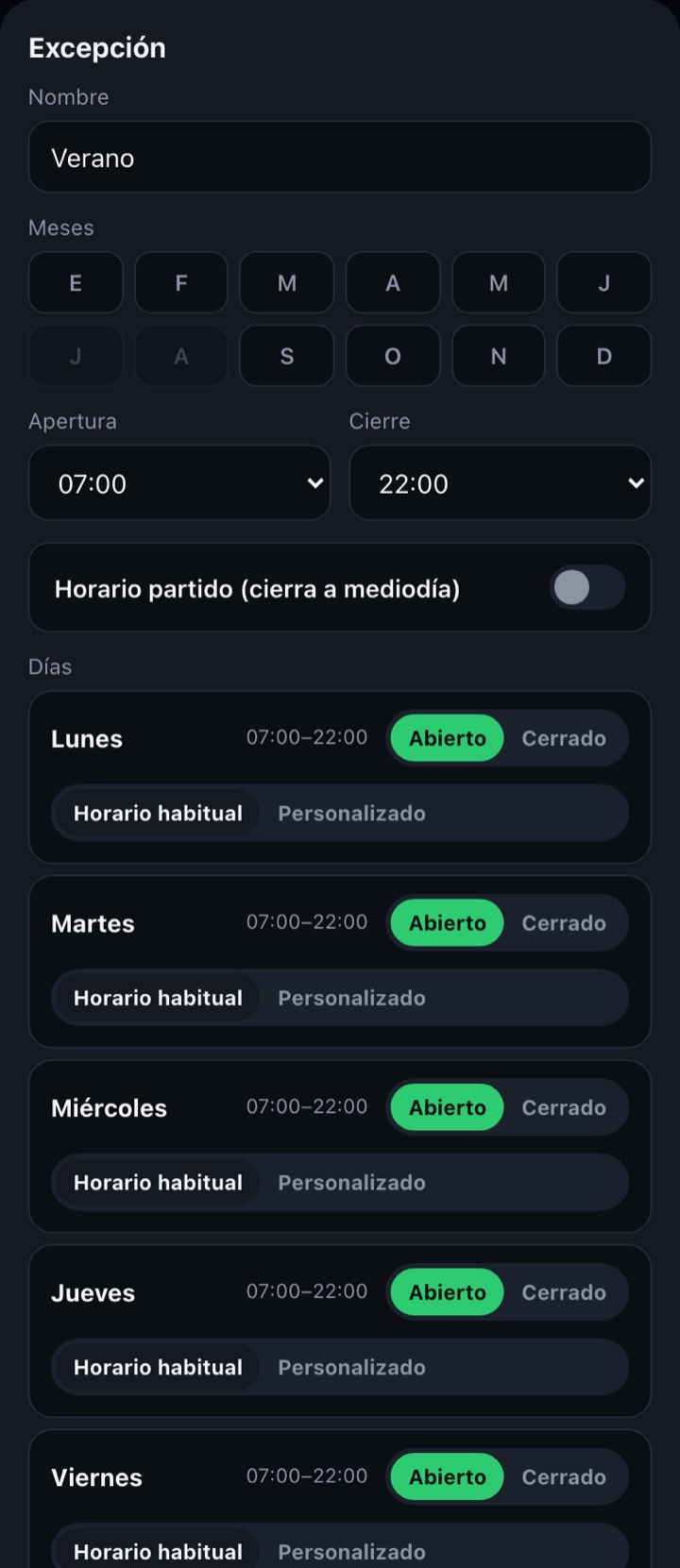
Si cambias las horas de apertura o cierre y quedan franjas fuera del nuevo rango, la app no deja guardar y te ofrece "Configurar franjas" para corregirlas antes.
3. Franjas
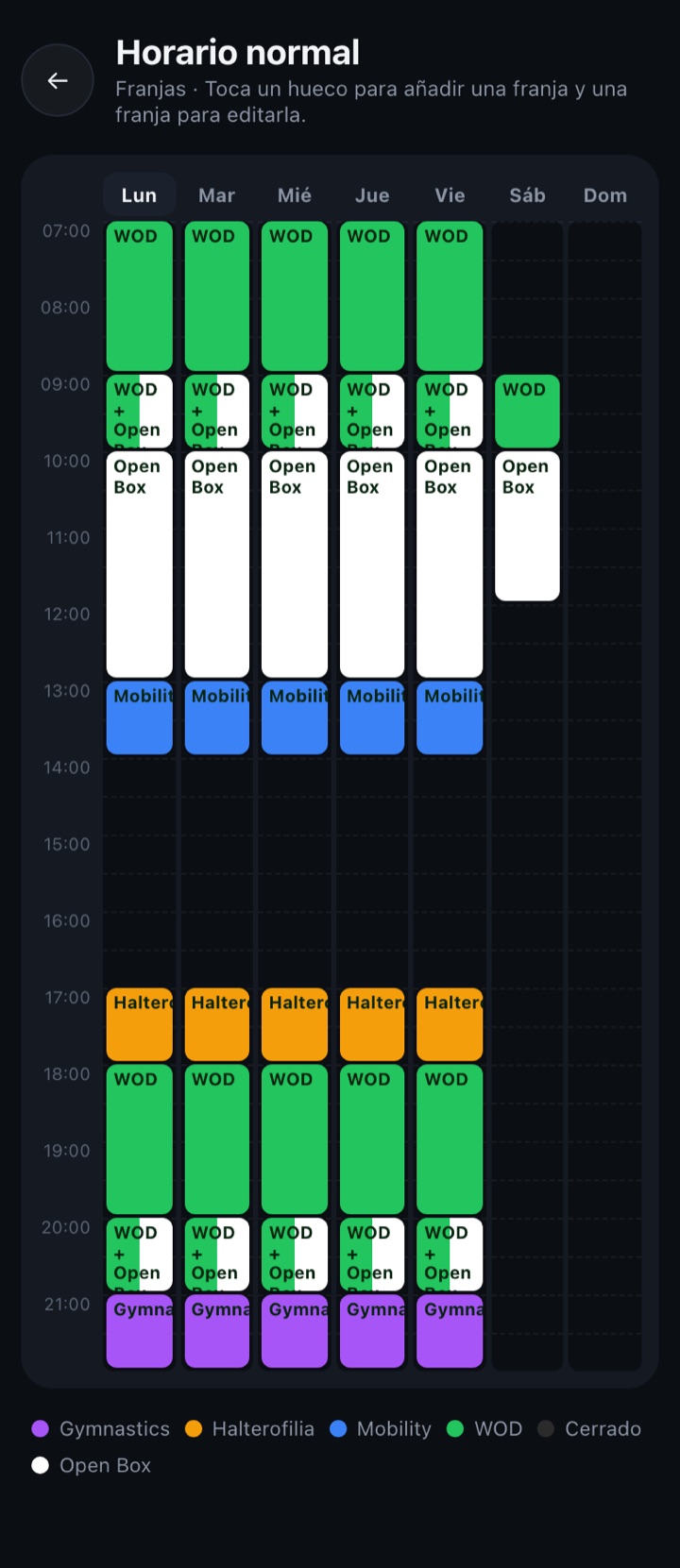
Las franjas son las clases concretas de la semana. Se editan desde el botón "Editar franjas" de cada horario, en una rejilla de siete días: toca un hueco vacío para crear una franja y toca una existente para editarla o eliminarla.
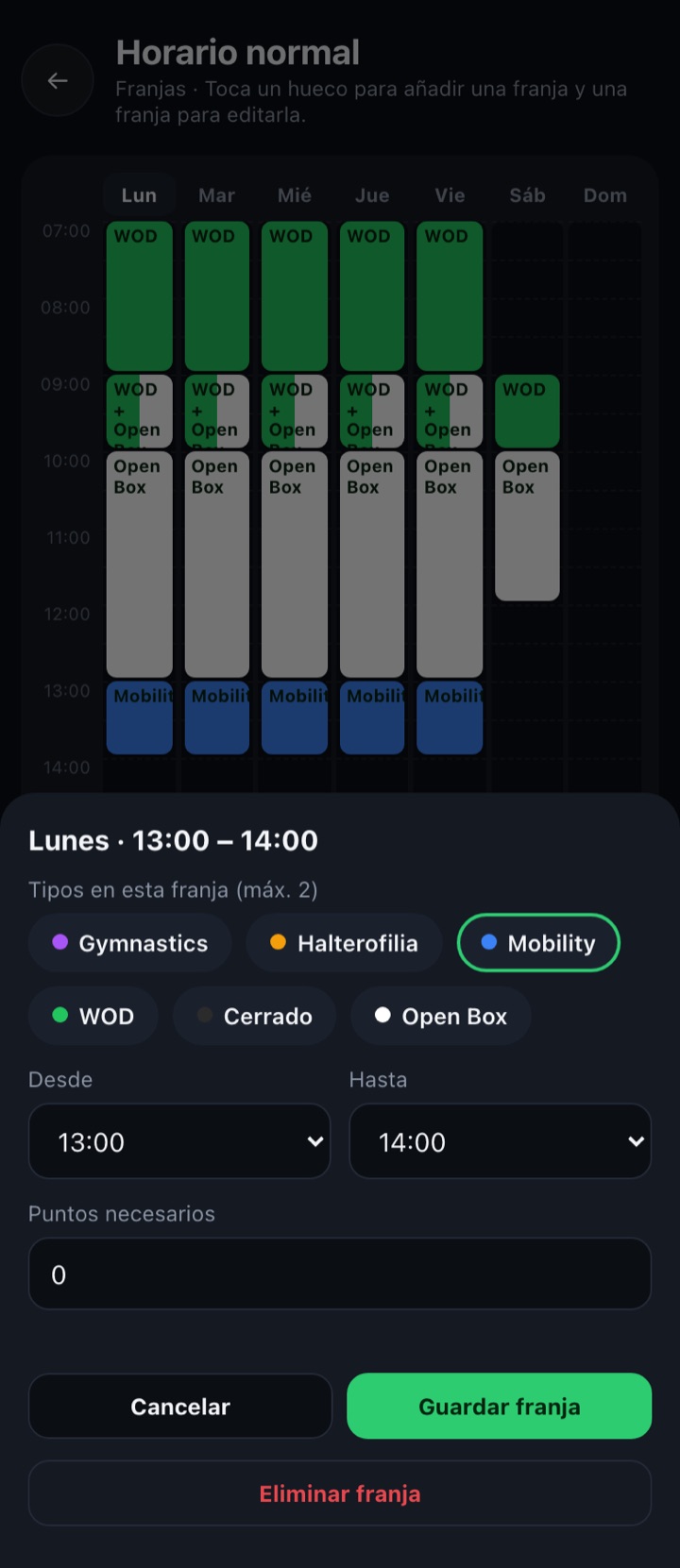
Datos de una franja
Tipos en esta franja
Uno o dos tipos a la vez (por ejemplo "WOD + Open Box" cuando hay clase y entrenamiento libre en paralelo).
Desde / Hasta
Hora de inicio y de fin, dentro del horario del día. Dos franjas del mismo día no pueden solaparse.
Puntos necesarios
Solo si usas el sistema de puntos: cuántos cuesta reservar esta franja.
Copiar a…
Copia todas las franjas de un día a los días que marques, sustituyendo las suyas. Útil para rellenar la semana a partir del lunes.
4. Aforo y reservas
Aforo
Clase dirigida
Plazas por clase de cualquiera de tus tipos de entrenamiento.
Open Box
Plazas de entrenamiento libre cuando no hay clase a la vez.
Open Box durante una clase
Plazas extra de Open Box cuando coincide con una clase dirigida (0 si no quieres permitirlo).
Reservas
Se abren cada … a las …
Día de la semana y hora a partir de la cual los socios ven y pueden reservar la semana siguiente.
Aviso de lista de espera
Minutos antes de la clase para avisar al siguiente de la lista cuando se libera una plaza.
La cancelación tardía y las ausencias se configuran en Gestionar usuarios → Puntos y Penalizaciones.