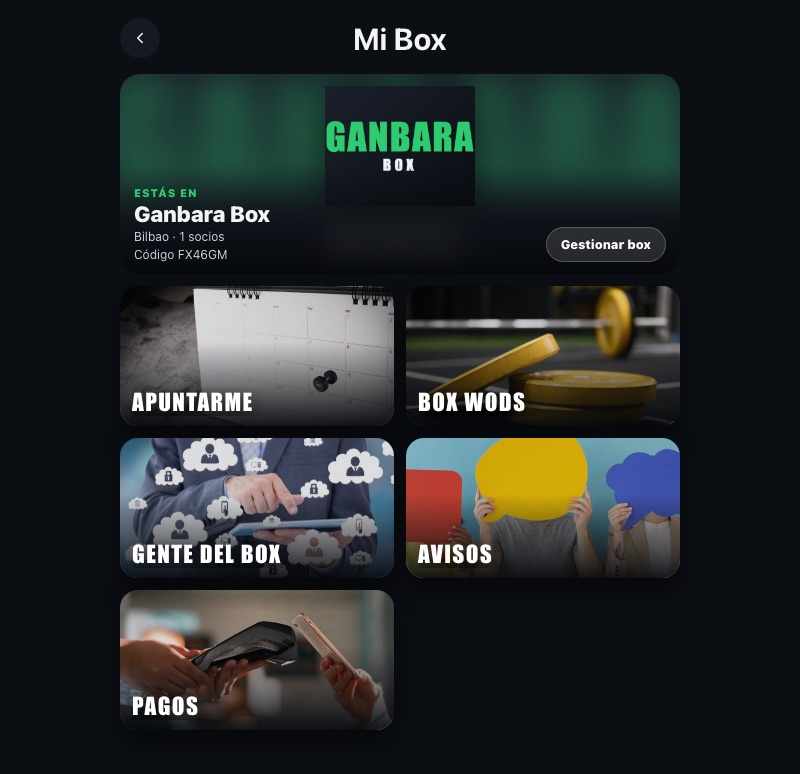
Al dar de alta tu box, CrossManiacs te guía por un asistente de cinco pasos: Identidad, Calendario, Tarifas, Cobros e Importar socios. Puedes salir cuando quieras: el asistente se retoma desde Mi box en el paso en el que lo dejaste.
Documentación del box
Wizard
Antes de empezar
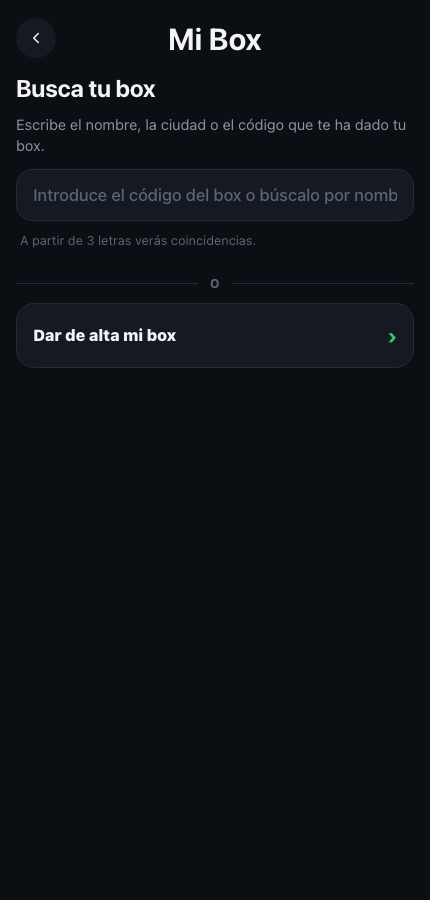
- Entra en Mi box. Si todavía no perteneces a ningún box, verás el buscador y, debajo, el botón "Dar de alta mi box".
- Ten a mano el logo del box y su dirección. Si vas a cobrar a través de la app, prepara también los datos fiscales, el IBAN y, si cobras con tarjeta, los datos del TPV que te ha dado tu banco.
Paso 1 · Identidad
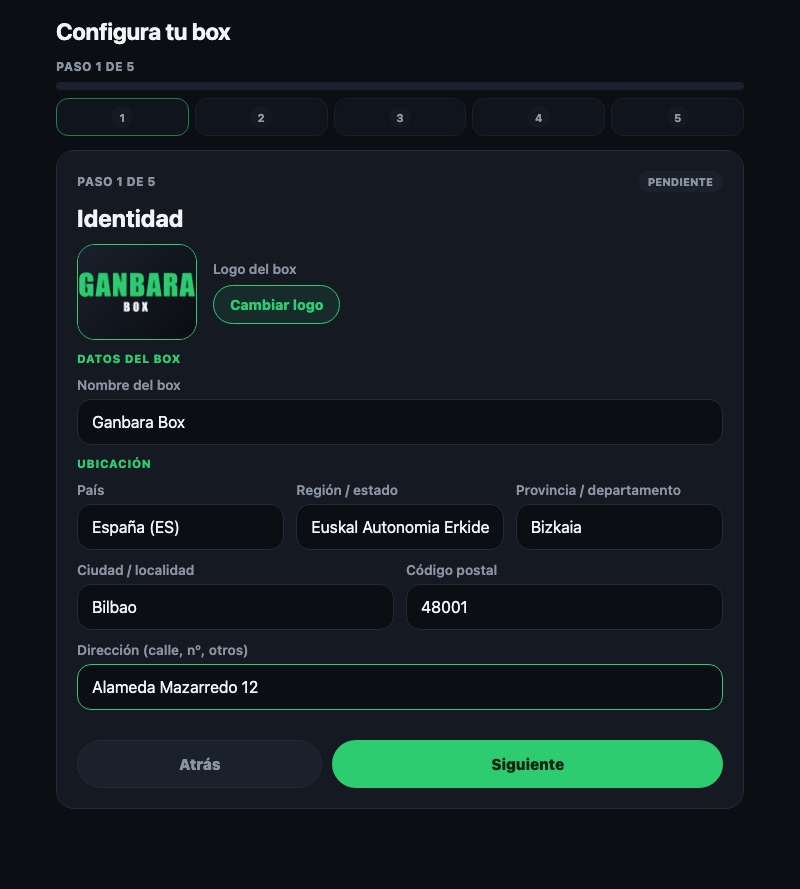
Es el único paso que hay que completar para crear el box. Al pulsar "Siguiente" el box ya existe y tiene su código.
Logo del box
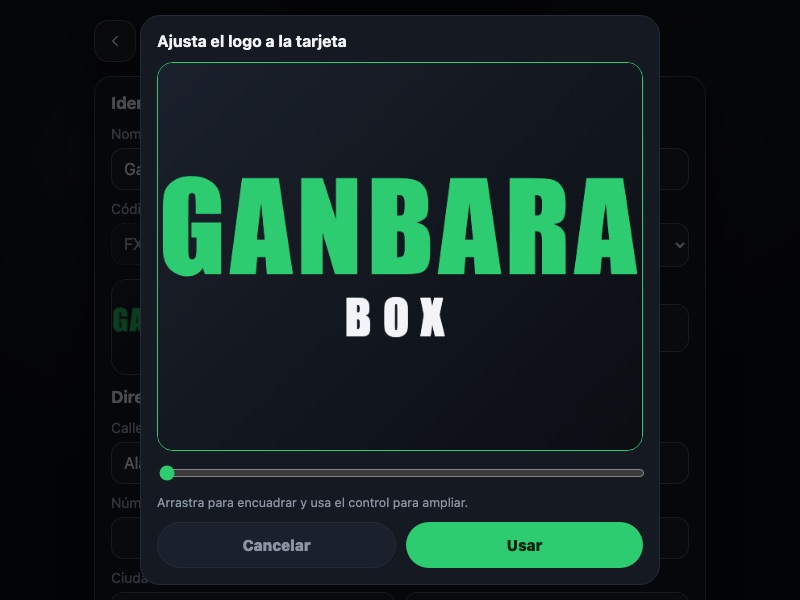
Pulsa "Subir logo" y elige una imagen. Se abre un recorte con la misma proporción que la tarjeta de Mi box: arrastra para encuadrar, amplía con el control y pulsa "Usar". Mientras no haya logo se muestran las iniciales del nombre.
Nombre del box
El nombre con el que te encontrarán los socios y que sale en las facturas si no indicas otro nombre fiscal.
País, región y provincia
Tres listas con buscador: escribe para filtrar y toca la opción. La primera propuesta lleva la marca "Tu ubicación" con el país detectado. La región se activa al elegir país y la provincia al elegir región.
Ciudad, código postal y dirección
La ciudad ofrece sugerencias mientras escribes. La dirección es la del box, la que verán los socios y la que se propone después como dirección fiscal.
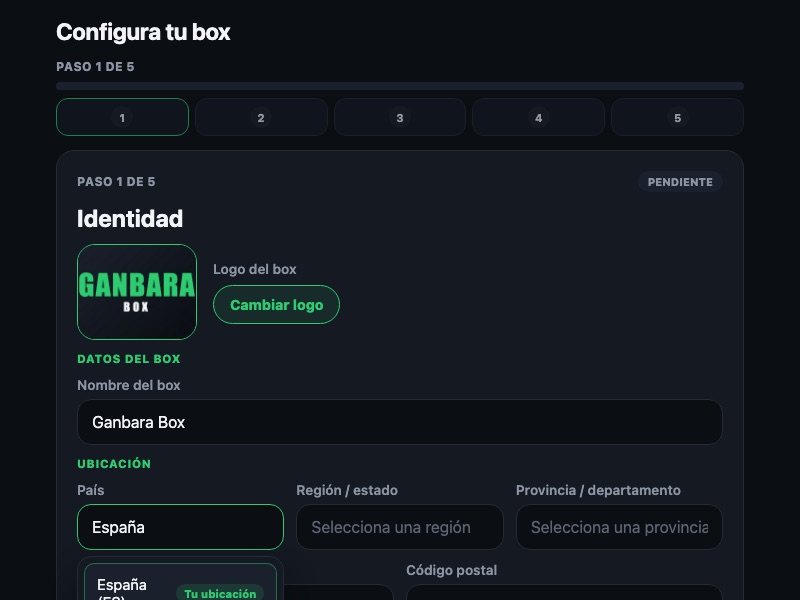
La provincia decide el sistema de facturación certificada: Gipuzkoa, Bizkaia y Araba facturan con TicketBAI (en Bizkaia, Batuz) y el resto de España con VERI*FACTU. La zona horaria se toma sola del dispositivo.
Cómo funciona el asistente
Con el box creado, arriba ves los cinco pasos y la barra de progreso. Del paso 2 en adelante cada paso tiene su tarjeta con "Configurar", que abre la pantalla de gestión correspondiente, y los botones "Atrás" y "Siguiente". El último paso termina con "Finalizar".
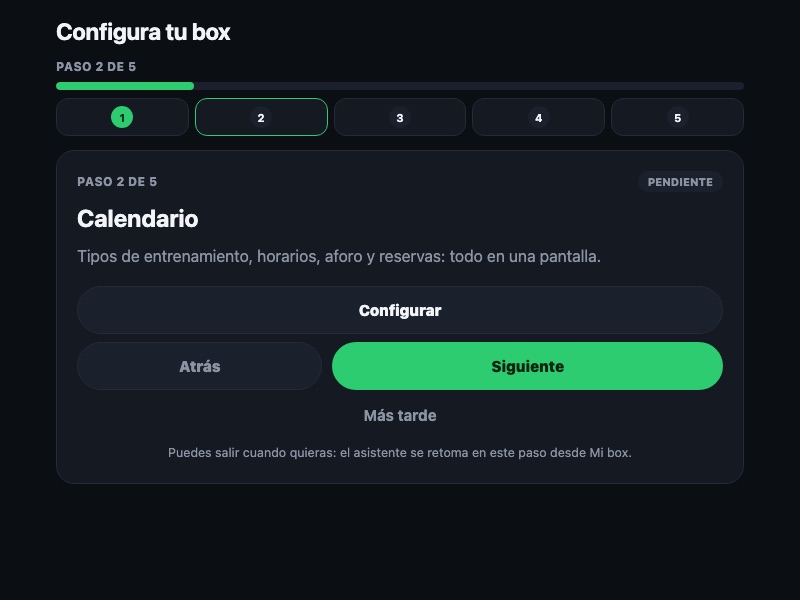
Un paso aparece como "Configurado" en cuanto hay datos guardados; hasta entonces está "Pendiente". Con "Más tarde" saltas al siguiente sin configurarlo. Una vez creado el box, los números de arriba te llevan a cualquier paso.
Paso 2 · Calendario
"Configurar" abre la pantalla Calendario, con cuatro bloques: Tipos de entrenamiento, Horarios, Aforo y Reservas. Todo se guarda solo al cambiarlo; no hay botón de guardar.
Tipos de entrenamiento
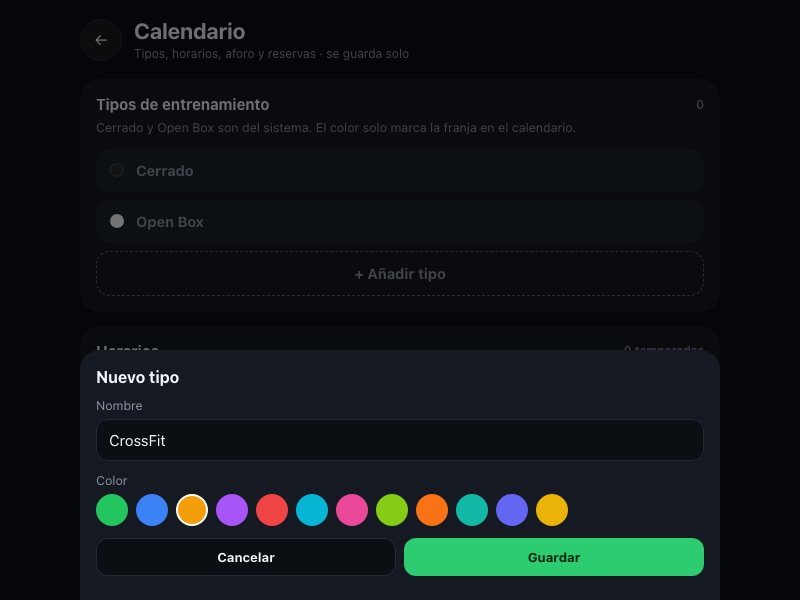
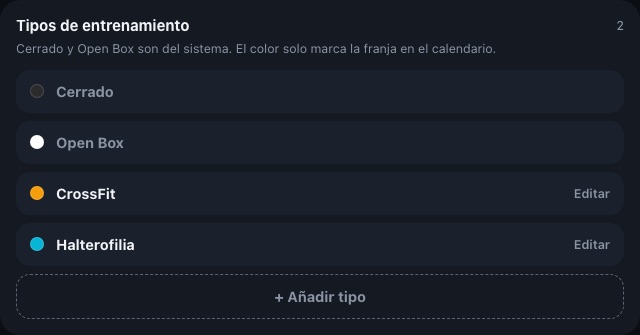
"Cerrado" y "Open Box" vienen de serie. Con "+ Añadir tipo" creas los tuyos: un nombre (CrossFit, Halterofilia, Endurance…) y un color. El color es el que tendrá la franja en el calendario. Tocando un tipo ya creado lo editas o lo eliminas.
Horarios
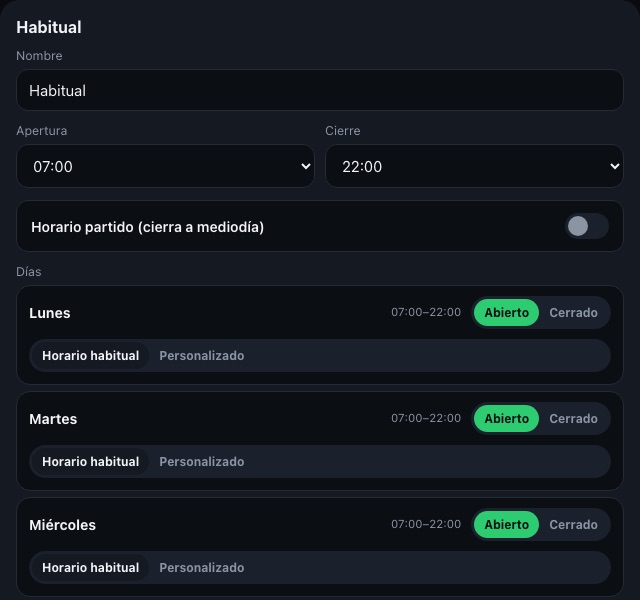
Primero el horario habitual: "+ Añadir horario" abre una ficha con el nombre, la hora de apertura y de cierre, y el interruptor "Horario partido" para los boxes que cierran a mediodía (indicas a qué hora cierras y a qué hora vuelves a abrir). Debajo, cada día de la semana puede estar "Abierto" o "Cerrado" y seguir el horario habitual o tener uno "Personalizado" con sus propias horas.
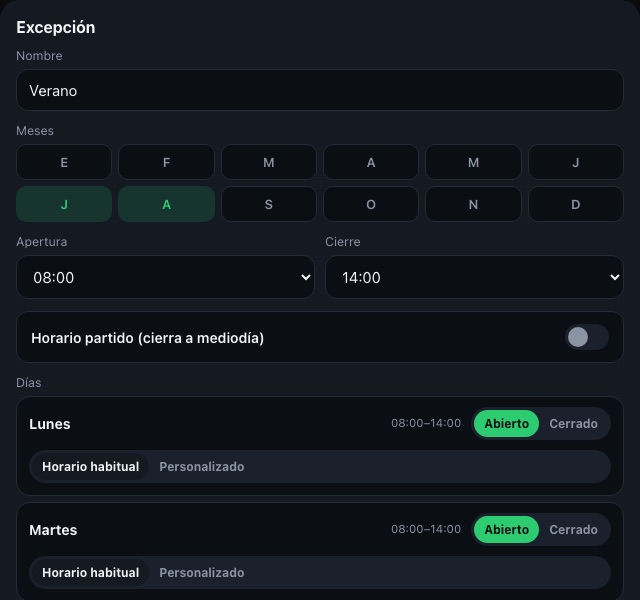
Con el habitual creado aparece "+ Añadir excepción": sirve para temporadas como el verano. Le pones nombre, marcas los meses en los que se aplica y sus horas. Durante esos meses sustituye al horario habitual.
Franjas
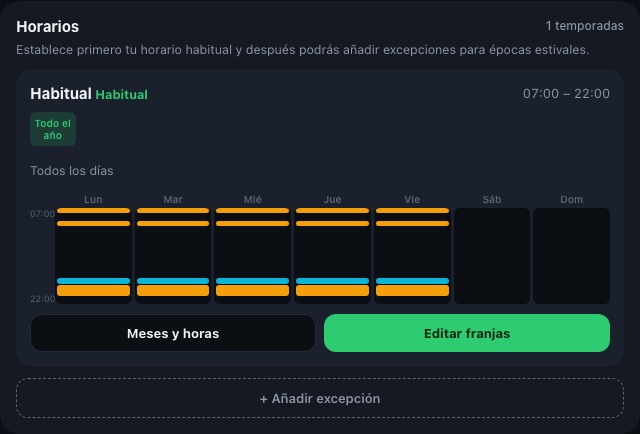
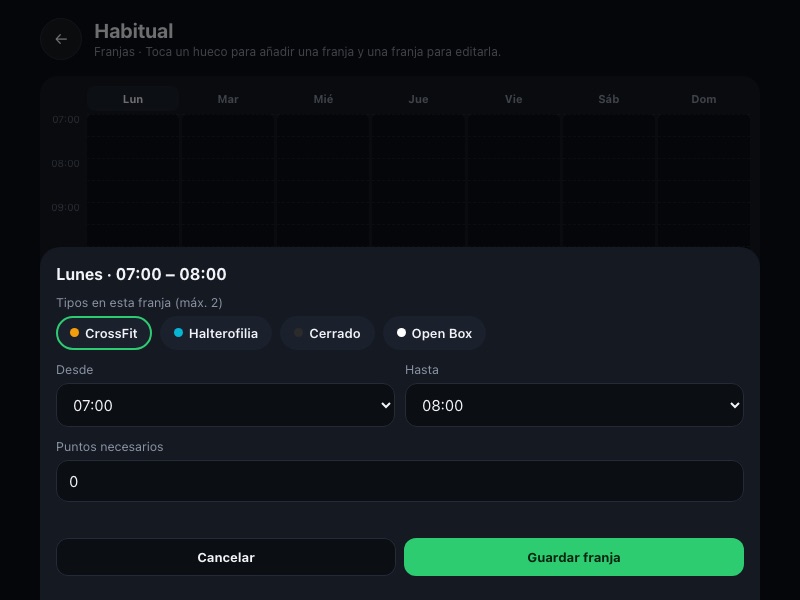
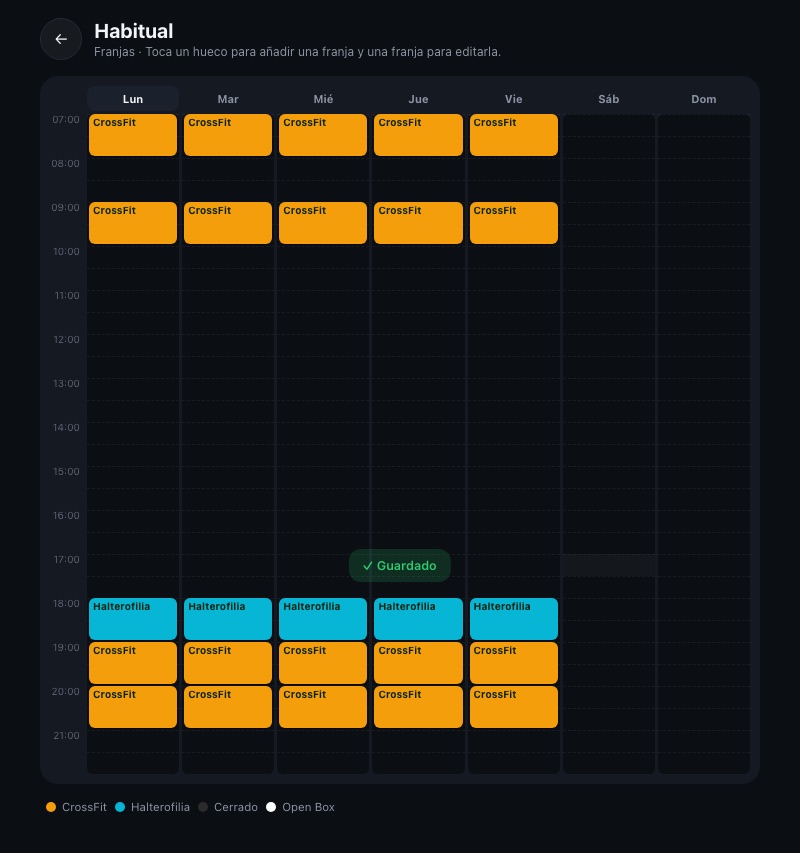
"Editar franjas" abre la semana de ese horario. Toca un hueco para crear una franja: eliges el tipo o los tipos de entrenamiento (como mucho dos en la misma franja), la hora de inicio y de fin, y los puntos necesarios. Los puntos sirven para reservar franjas a socios con un mínimo de puntos; déjalos en 0 para que la pueda reservar cualquiera. Toca una franja ya creada para editarla o eliminarla.
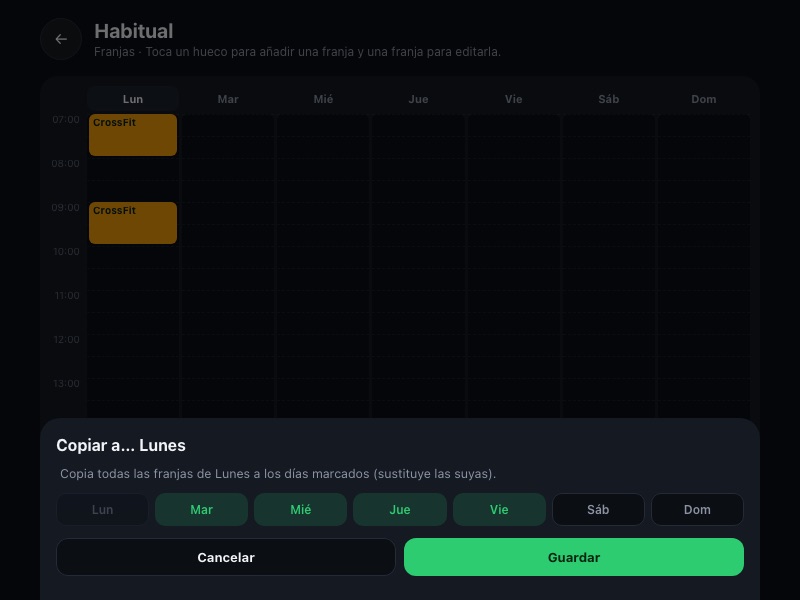
Para no repetir el trabajo día a día, toca el nombre del día en la cabecera: "Copiar a…" copia todas sus franjas a los días que marques, sustituyendo las que tuvieran.
Aforo
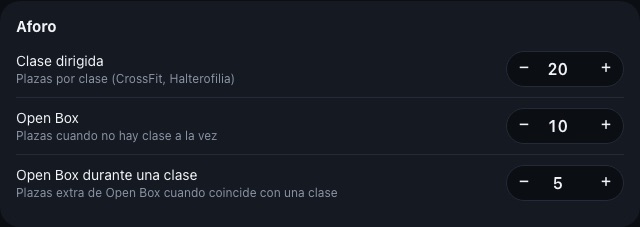
Clase dirigida
Plazas por clase para los tipos que has creado.
Open Box
Plazas de Open Box cuando no coincide con ninguna clase.
Open Box durante una clase
Plazas extra de Open Box cuando coincide con una clase dirigida.
Reservas
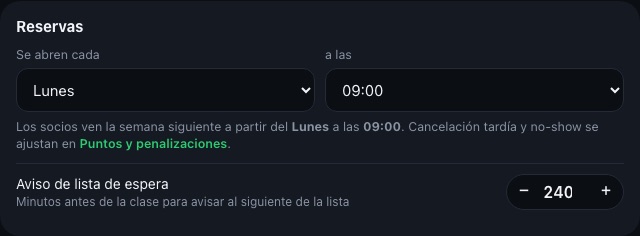
"Se abren cada" y "a las" fijan el momento en que los socios ven la semana siguiente y pueden reservar. El "Aviso de lista de espera" son los minutos antes de la clase en los que, si queda una plaza libre, se avisa al siguiente de la lista.
Las penalizaciones por cancelar tarde o no presentarse se ajustan en "Puntos y penalizaciones". Con "Ver el calendario como lo ve un socio" compruebas el resultado.
El paso Calendario queda "Configurado" cuando existe al menos un tipo de entrenamiento y una franja.
Paso 3 · Tarifas
"Configurar" abre Tarifas del box. La primera tarjeta, "Tarifa prueba", la genera el sistema: es la que reciben los socios que entran a probar. Puedes cambiarle el número de clases y el precio, pero no eliminarla.
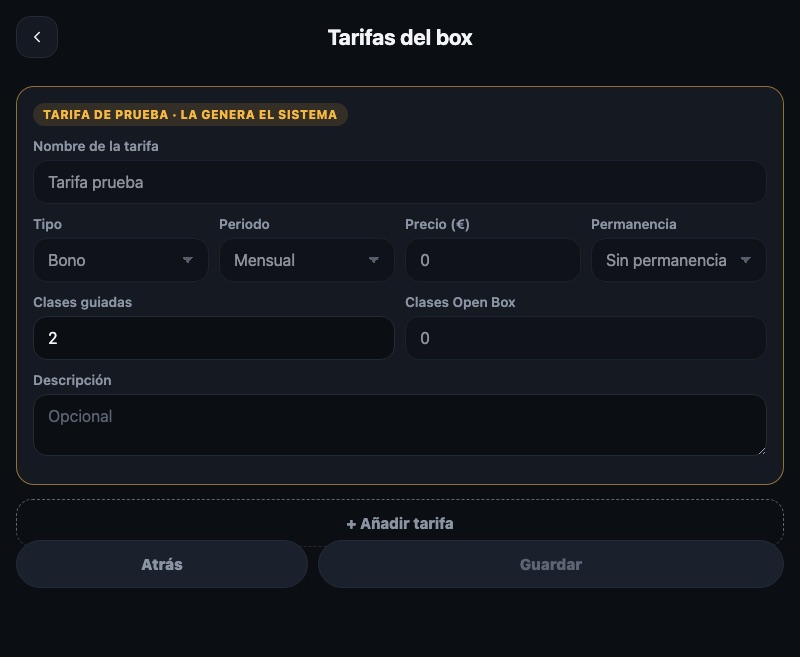
Con "+ Añadir tarifa" creas las tuyas. Cada tarjeta tiene estos campos:
Nombre de la tarifa
Como la verán los socios: "Cuota mensual", "2 días por semana", "Bono 10 clases".
Tipo
Ilimitada: sin límite de clases. Limitada: un número de clases guiadas y de Open Box por semana o por mes (los dos números tienen que ser mayores que cero). Bono: un paquete de clases que se va gastando.
Periodo
Mensual o anual: cada cuánto se cobra la tarifa.
Precio (€)
Lo que se cobra en cada periodo.
Permanencia
Sin permanencia o de 3 a 12 meses. Con permanencia, el socio no puede darse de baja antes de ese plazo.
Clases guiadas y clases Open Box
Las clases que incluye la tarifa. En las ilimitadas no se rellenan.
Descripción
Opcional. Texto que ve el socio al elegir tarifa.
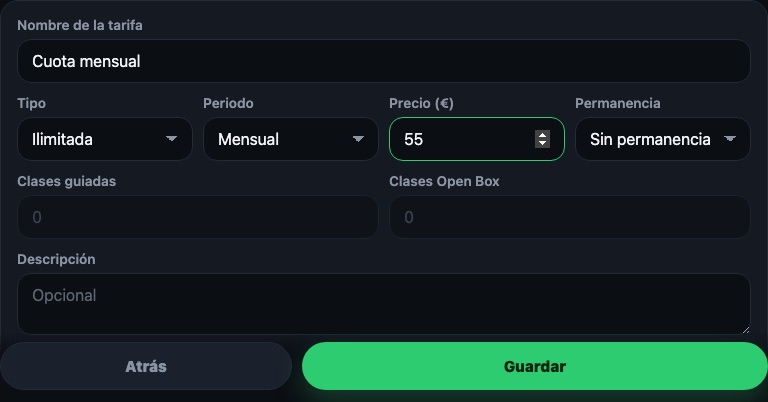
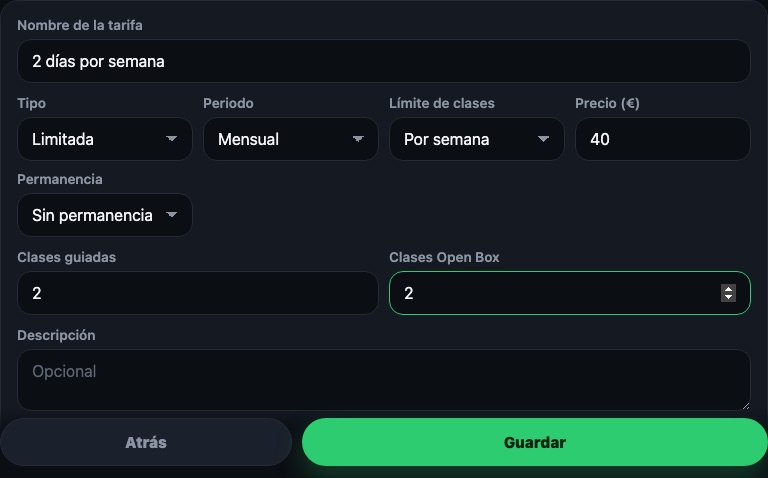
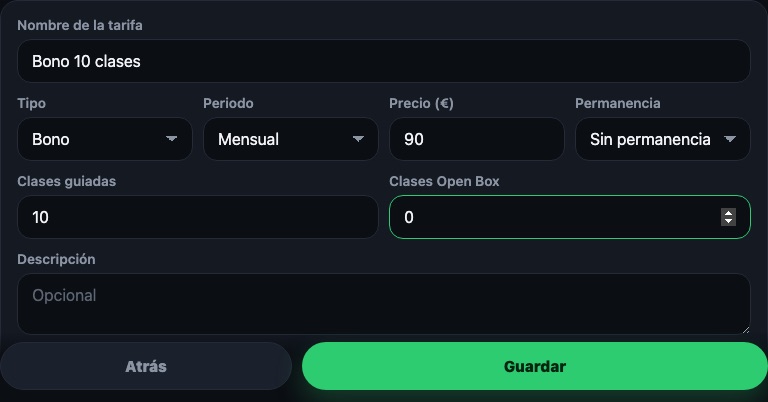
Pulsa "Guardar" al terminar. El paso queda "Configurado" en cuanto hay una tarifa guardada.
Paso 4 · Cobros
Este paso tiene su propia pantalla dentro del asistente, en cuatro bloques. Solo el primero es obligatorio; el TPV, el SEPA y la facturación certificada se activan con su interruptor y puedes dejarlos para más adelante desde Facturación del box.
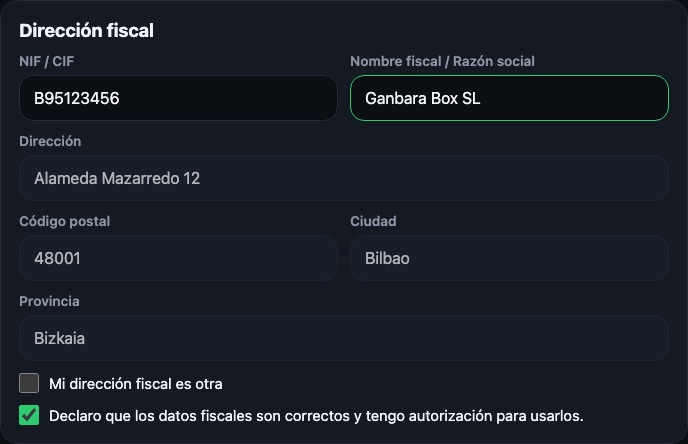
Dirección fiscal
NIF o CIF, nombre fiscal o razón social (se propone el nombre del box) y la dirección. La dirección viene rellenada con la del box; si la fiscal es otra, marca "Mi dirección fiscal es otra" y escríbela. Para continuar hay que marcar la casilla de declaración de que los datos son correctos.
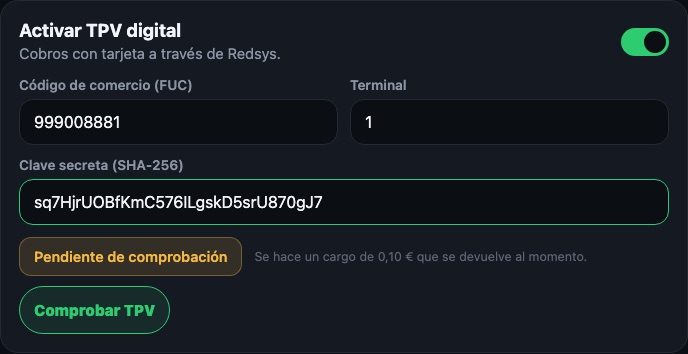
Activar TPV digital
Cobros con tarjeta a través de Redsys. Necesitas el código de comercio (FUC), el terminal y la clave secreta SHA-256 que te da tu banco. Después pulsa "Comprobar TPV": se hace un cargo de 0,10 € que se devuelve al momento. Mientras el TPV esté activado y sin comprobar no se puede pasar al siguiente paso.
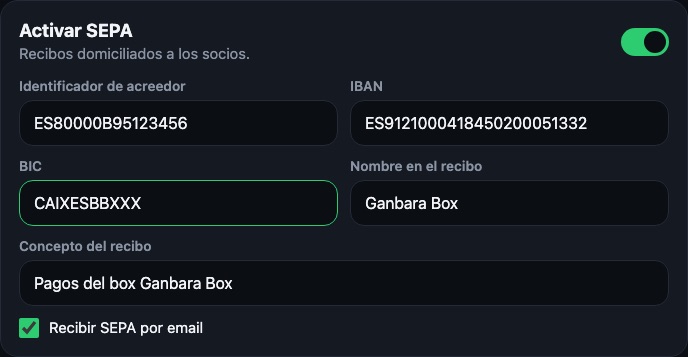
Activar SEPA
Recibos domiciliados a los socios. Necesitas el identificador de acreedor que te da tu banco, el IBAN y el BIC. El nombre en el recibo y el concepto vienen rellenados con el nombre del box y puedes cambiarlos. "Recibir SEPA por email" te manda cada remesa al correo.
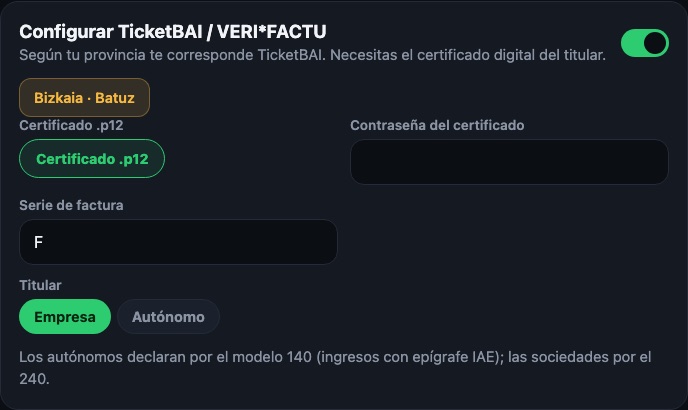
Configurar TicketBAI / VERI*FACTU
Este bloque aparece solo con el TPV o el SEPA activados y muestra el sistema que te corresponde por provincia (por ejemplo "Bizkaia · Batuz" o "Resto de España · VERI*FACTU"). Necesitas el certificado digital del titular en formato .p12 y su contraseña, y la serie de factura (por defecto "F").
En Bizkaia indicas además si el titular es empresa o autónomo; los autónomos añaden el epígrafe IAE y si aplican criterio de caja. Puedes dejar este bloque desactivado y configurarlo más tarde desde Facturación del box.
"Siguiente" guarda todo el paso. Queda "Configurado" en cuanto hay datos fiscales guardados o el TPV o el SEPA activos.
Paso 5 · Importar socios
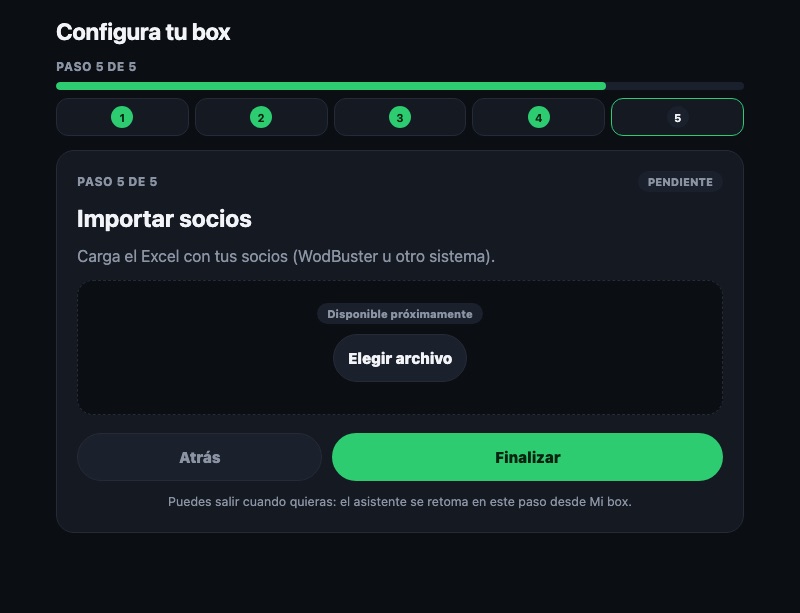
La importación desde un Excel (WodBuster u otro sistema) estará disponible próximamente. Mientras tanto, los socios se unen con el código del box, que ves en la tarjeta de Mi box y puedes pasarles.
Pulsa "Finalizar". El asistente termina y vuelves a Mi box con tu box ya creado.
Al terminar
Mi box muestra la tarjeta de tu box con el logo, la ciudad, el número de socios y el código. Desde "Gestionar box" cambias cualquier cosa de lo configurado en el asistente y llevas el día a día del box.