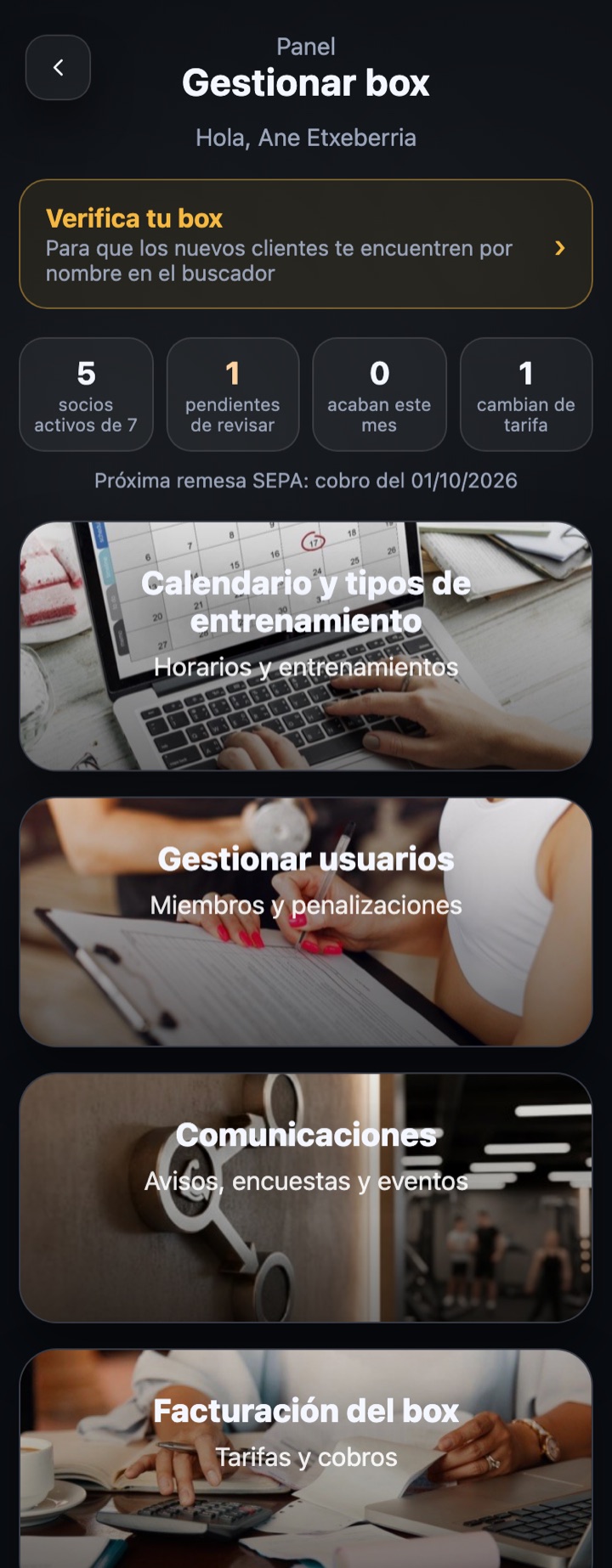
Depuis « Calendrier et types d'entraînement » on définit tout ce que les membres voient en réservant : quels cours il y a, à quel horaire, combien de places a chacun et quand la réservation ouvre. Tout s'enregistre automatiquement à la modification ; tout en bas tu as « Voir le calendrier comme le voit un membre » pour vérifier le résultat.
Documentation BOX
Calendrier et types d'entraînement
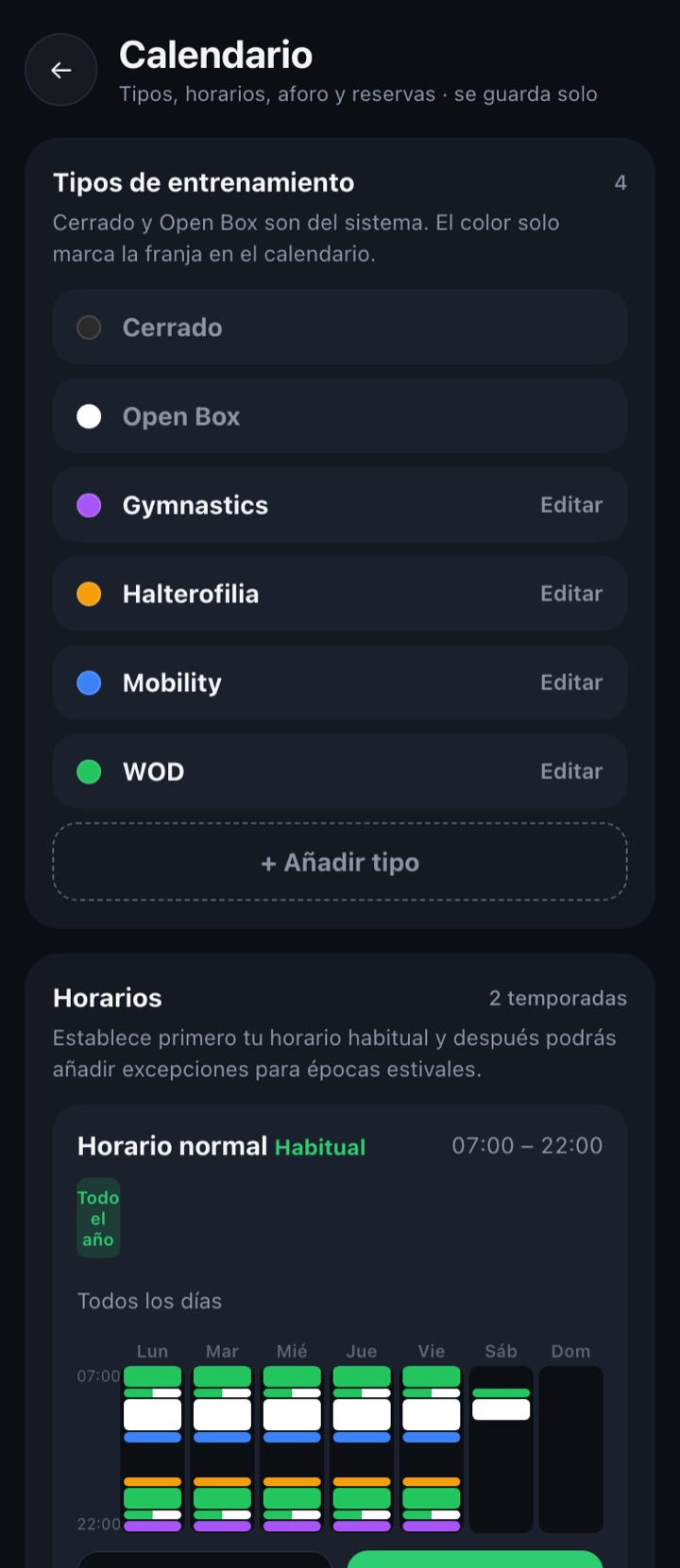
1. Types d'entraînement
Ce sont les étiquettes de couleur qui identifient chaque cours dans le calendrier (WOD, Haltérophilie, Mobility, Gymnastics…). « Fermé » et « Open Box » sont créés par le système : le premier bloque un créneau et le second marque un horaire d'entraînement libre.
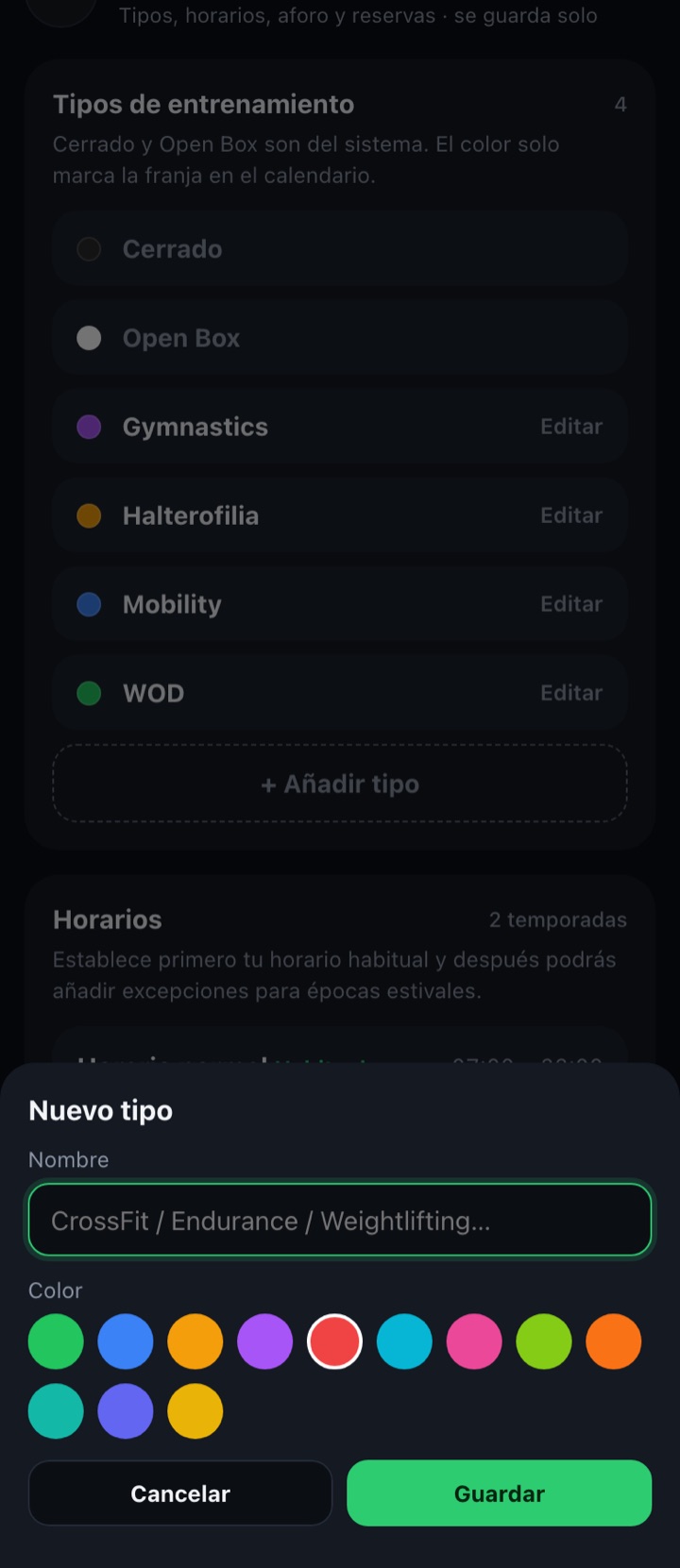
Ajouter ou modifier un type
- Appuie sur « + Ajouter un type » (ou « Modifier » sur un existant).
- Écris le nom et choisis une couleur dans la palette.
- Enregistrer. Le type apparaît dans la liste et peut déjà être utilisé dans les créneaux.
- Si tu supprimes un type, il disparaît de tous les créneaux où il se trouvait.
2. Horaires
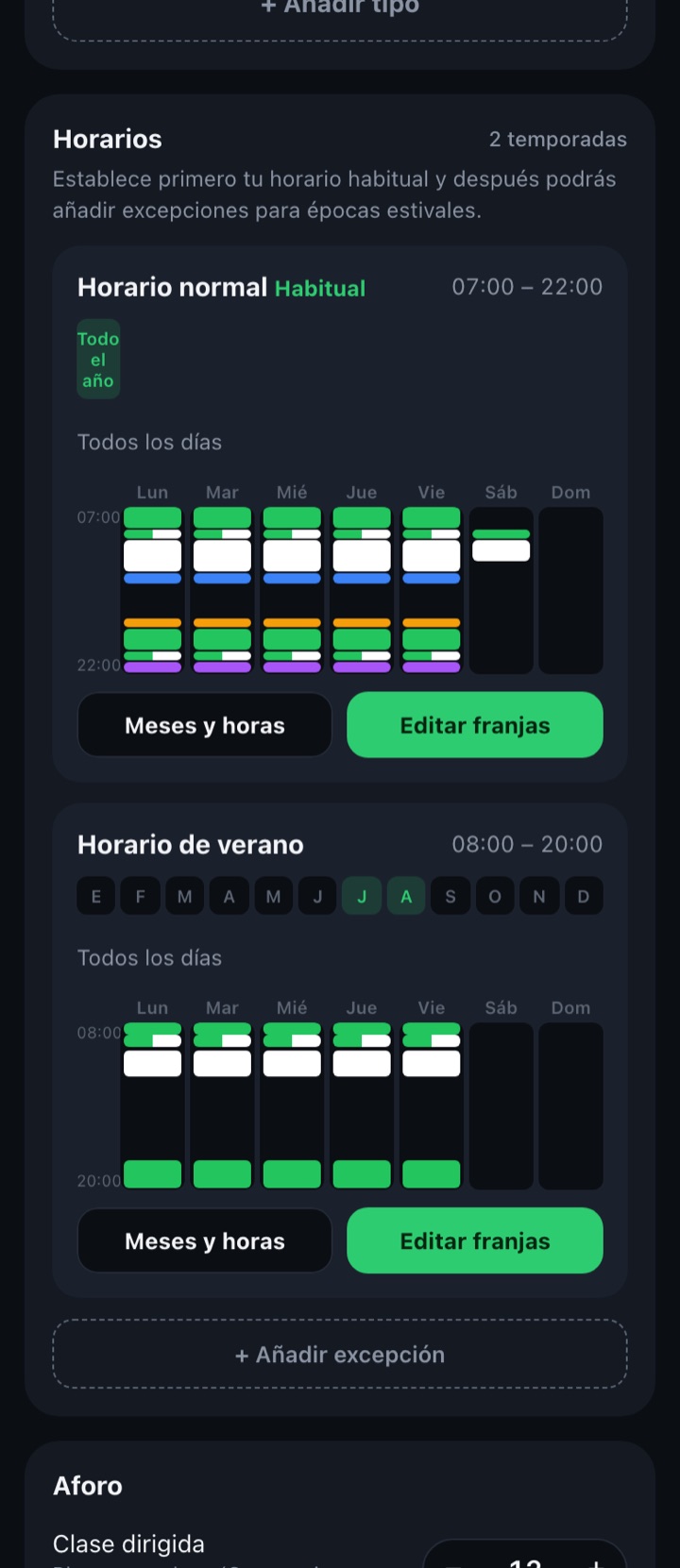
Un horaire est une « saison » : ouverture et fermeture du box, mois où il s'applique et quels jours il ouvre. On crée d'abord l'horaire habituel (toute l'année) puis, si besoin, des exceptions pour des périodes précises, par exemple un horaire d'été de juillet et août qui remplace l'habituel seulement ces mois-là.
Mois et horaires
Nom
Comment tu veux appeler la saison (« Horaire normal », « Été »).
Ouverture et fermeture
Heures entre lesquelles le box est ouvert. Les créneaux ne peuvent être créés que dans cette plage.
Horaire coupé
Si le box ferme à midi : heure de fermeture et heure de réouverture.
Mois
Seulement pour les exceptions : mois de l'année où cet horaire remplace l'habituel.
Jours
Chaque jour de la semaine peut être ouvert ou fermé, avec l'horaire habituel ou des heures personnalisées pour ce jour.
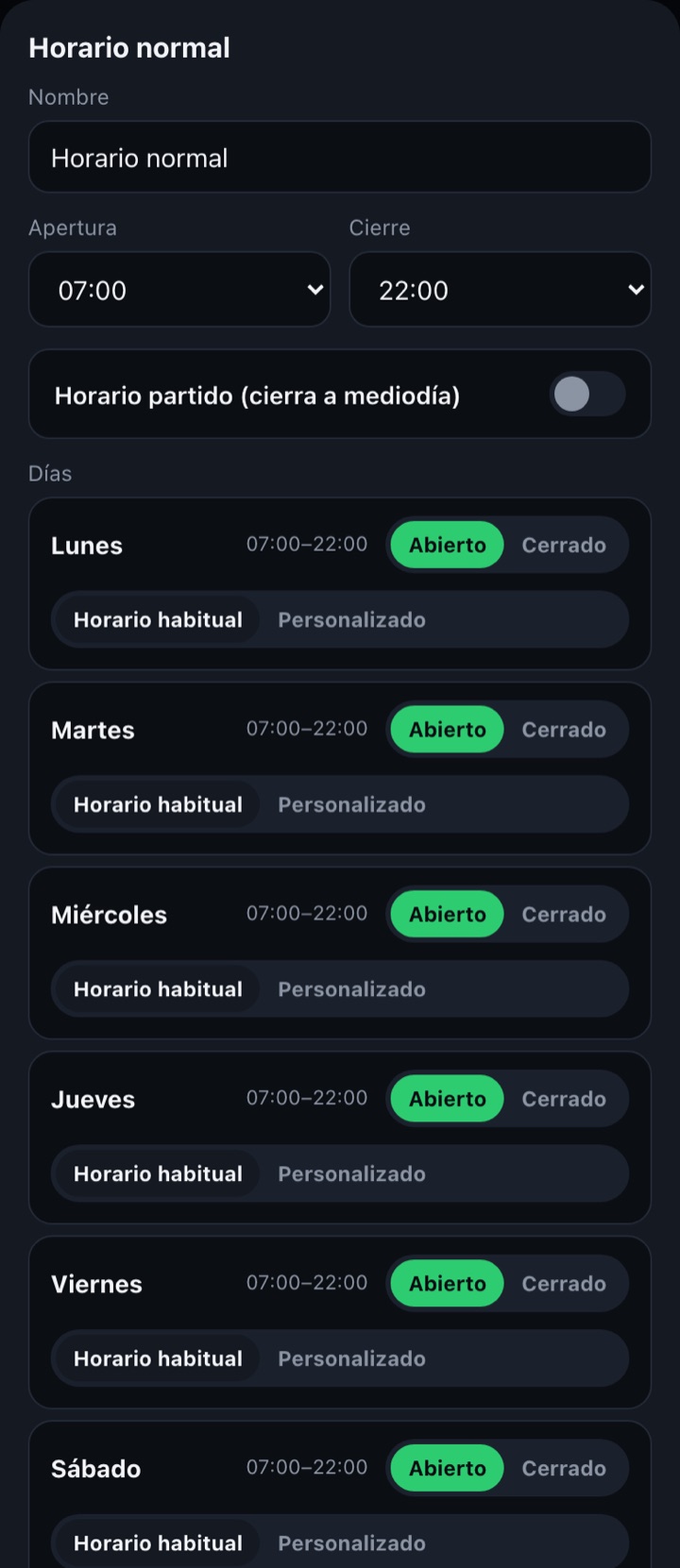
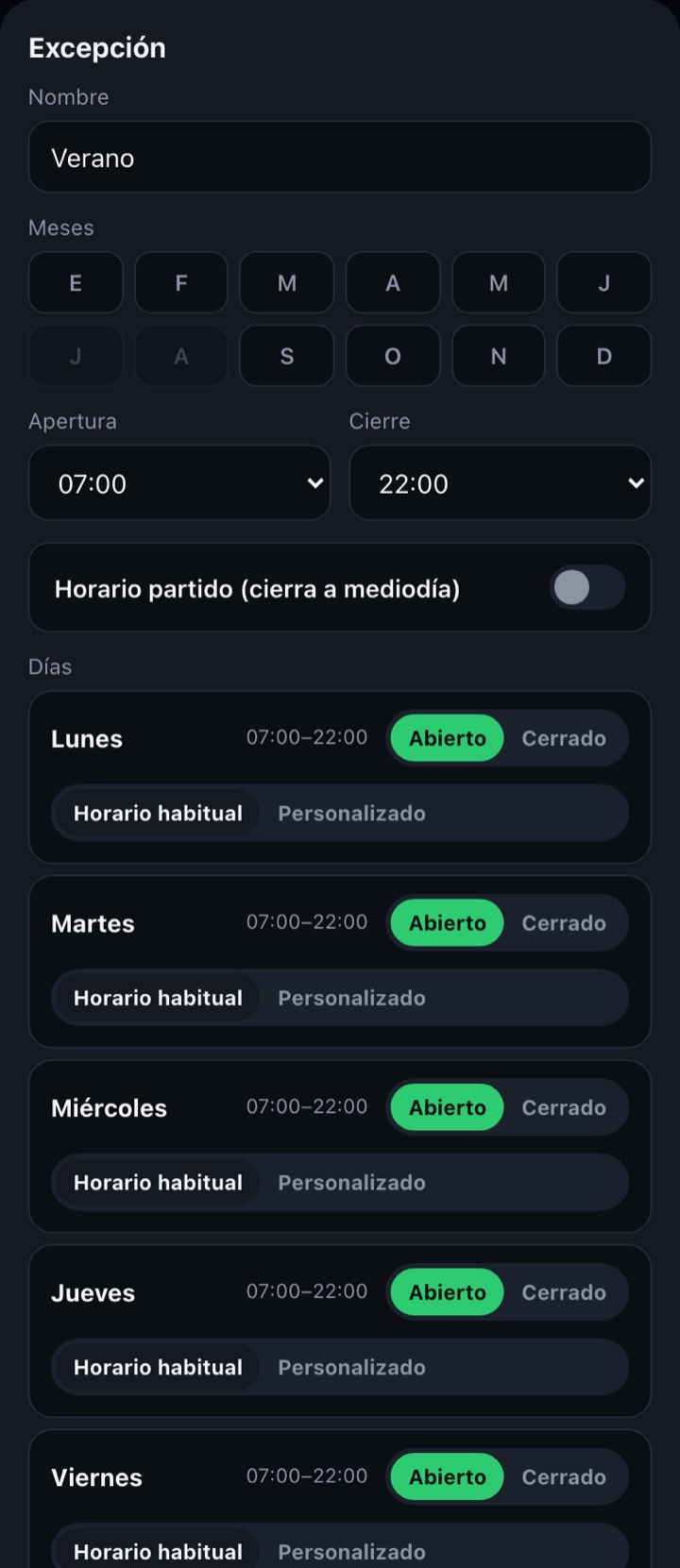
Si tu changes les heures d'ouverture ou de fermeture et que des créneaux restent hors de la nouvelle plage, l'app bloque l'enregistrement et te propose « Configurer les créneaux » pour les corriger avant.
3. Créneaux
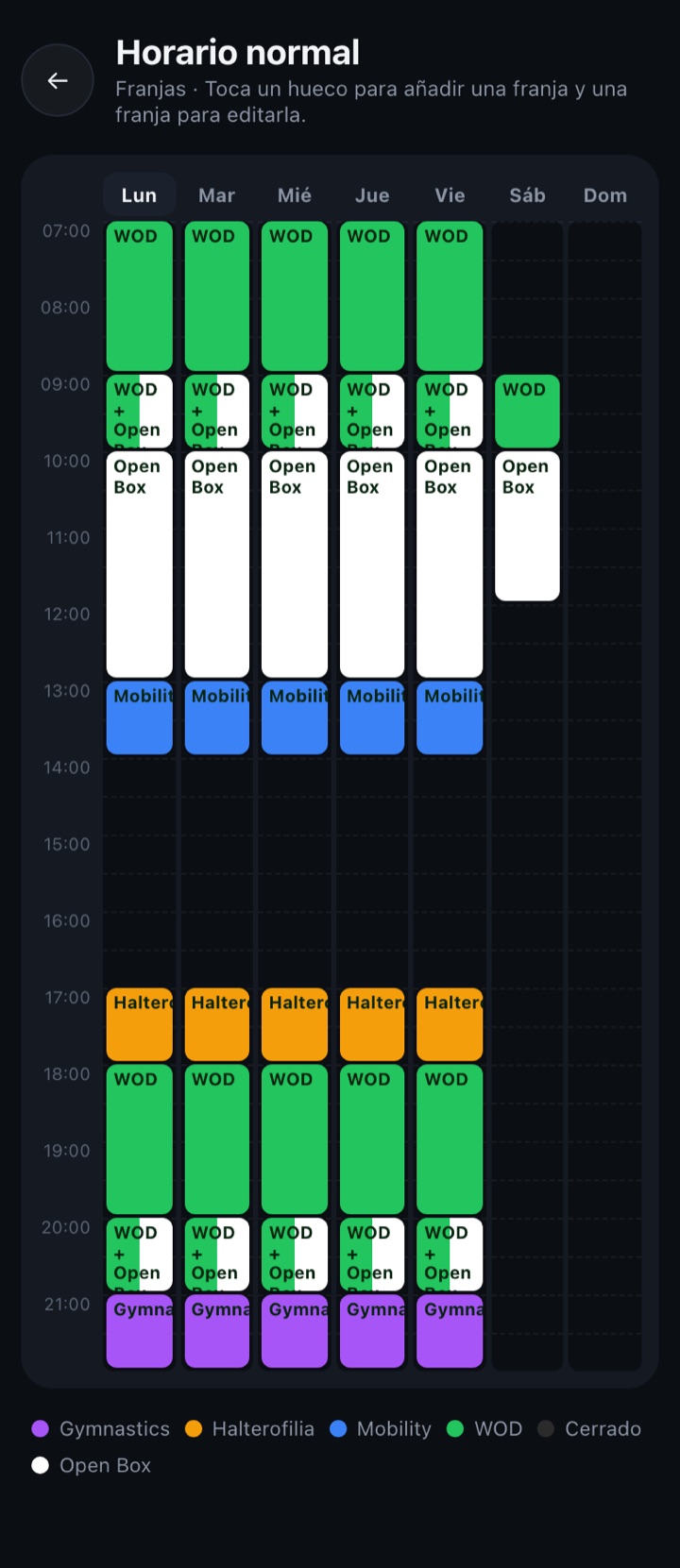
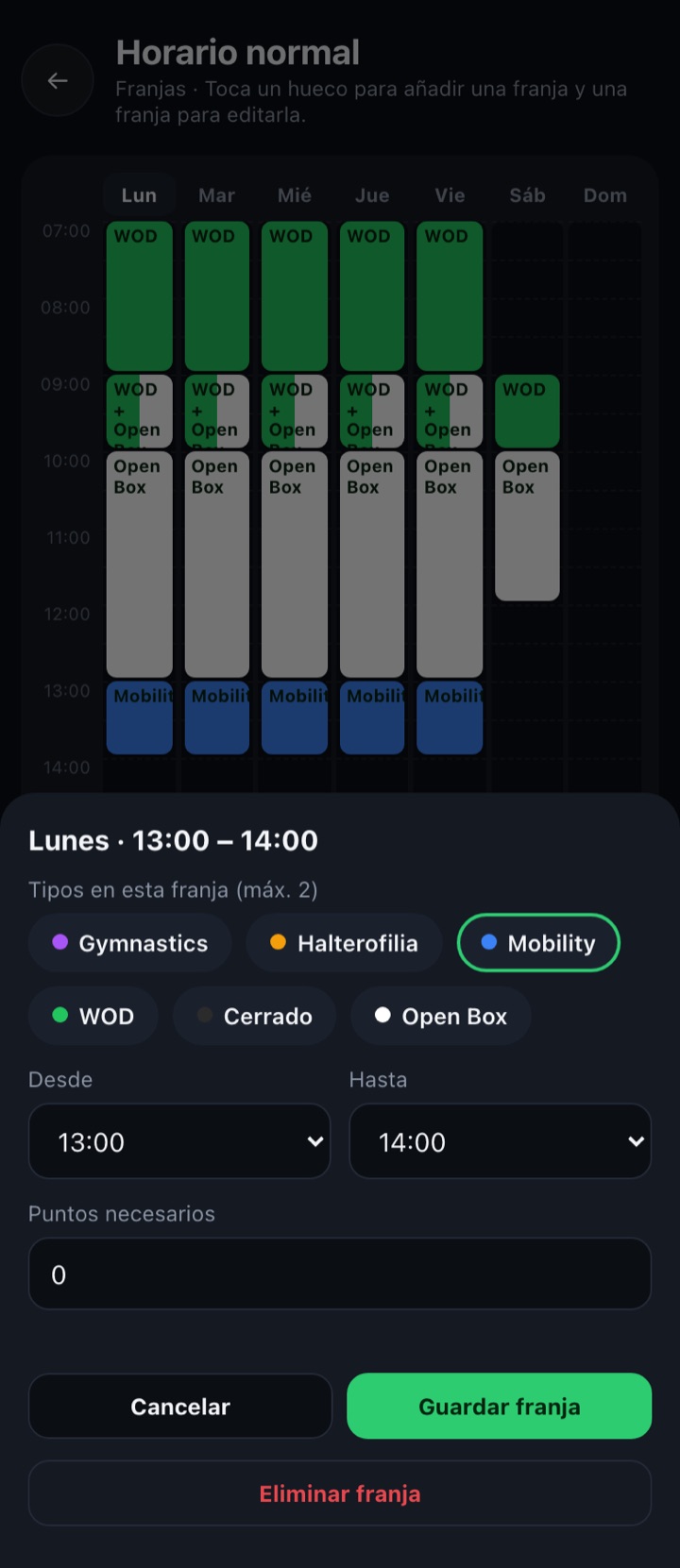
Les créneaux sont les cours concrets de la semaine. Ils se modifient depuis le bouton « Modifier les créneaux » de chaque horaire, dans une grille de sept jours : touche un espace vide pour créer un créneau et touche un existant pour le modifier ou le supprimer.
Données d'un créneau
Types dans ce créneau
Un ou deux types à la fois (par exemple « WOD + Open Box » quand il y a cours et entraînement libre en parallèle).
De / À
Heure de début et de fin, dans l'horaire du jour. Deux créneaux du même jour ne peuvent pas se chevaucher.
Points nécessaires
Seulement si tu utilises le système de points : combien coûte la réservation de ce créneau.
Copier vers…
Copie tous les créneaux d'un jour vers les jours que tu coches, en remplaçant les leurs. Utile pour remplir la semaine à partir du lundi.
4. Capacité et réservations
Capacité
Cours encadré
Places par cours pour n'importe lequel de tes types d'entraînement.
Open Box
Places d'entraînement libre quand il n'y a pas de cours en même temps.
Open Box pendant un cours
Places supplémentaires d'Open Box quand il coïncide avec un cours encadré (0 si tu ne veux pas l'autoriser).
Réservations
Elles ouvrent chaque … à …
Jour de la semaine et heure à partir desquels les membres voient et peuvent réserver la semaine suivante.
Avis de liste d'attente
Minutes avant le cours pour prévenir le suivant de la liste quand une place se libère.
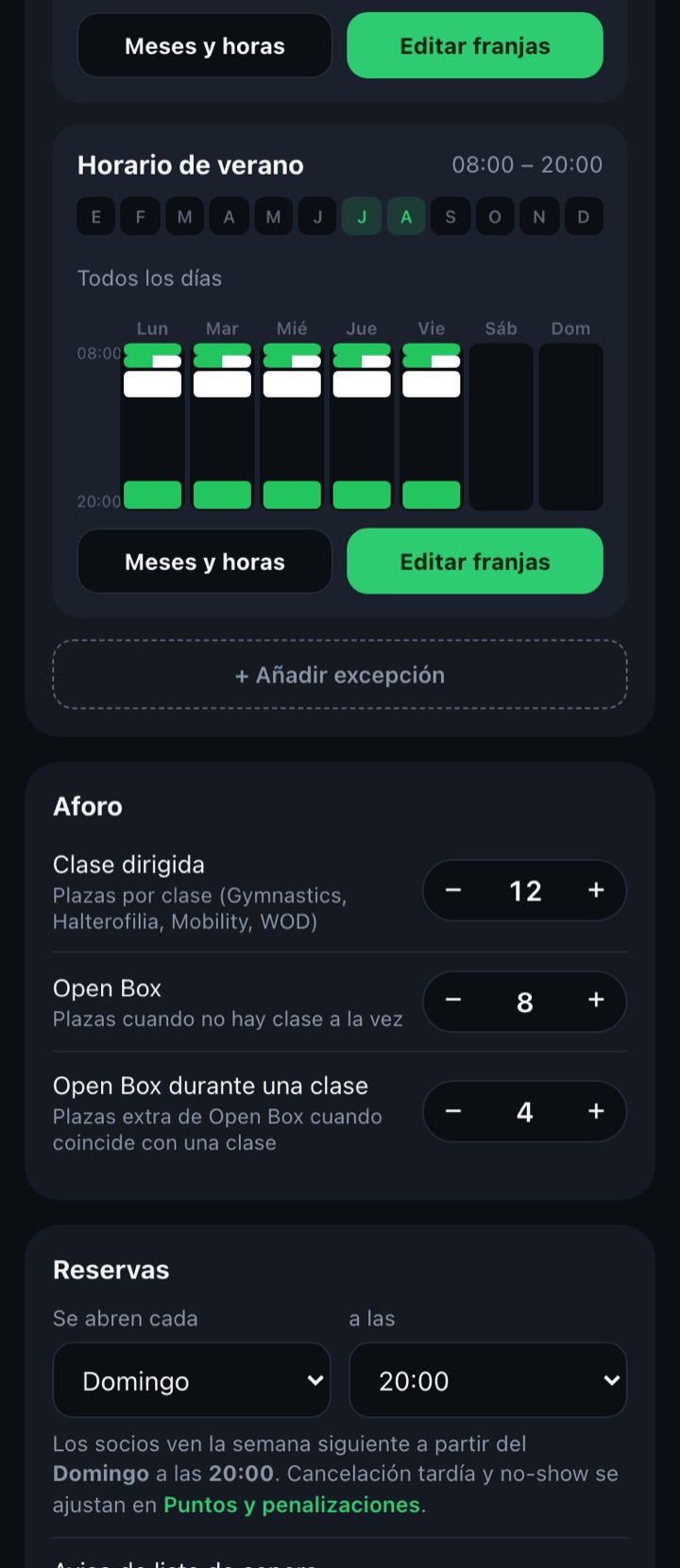
L'annulation tardive et les absences se configurent dans Gérer les utilisateurs → Points et Pénalités.