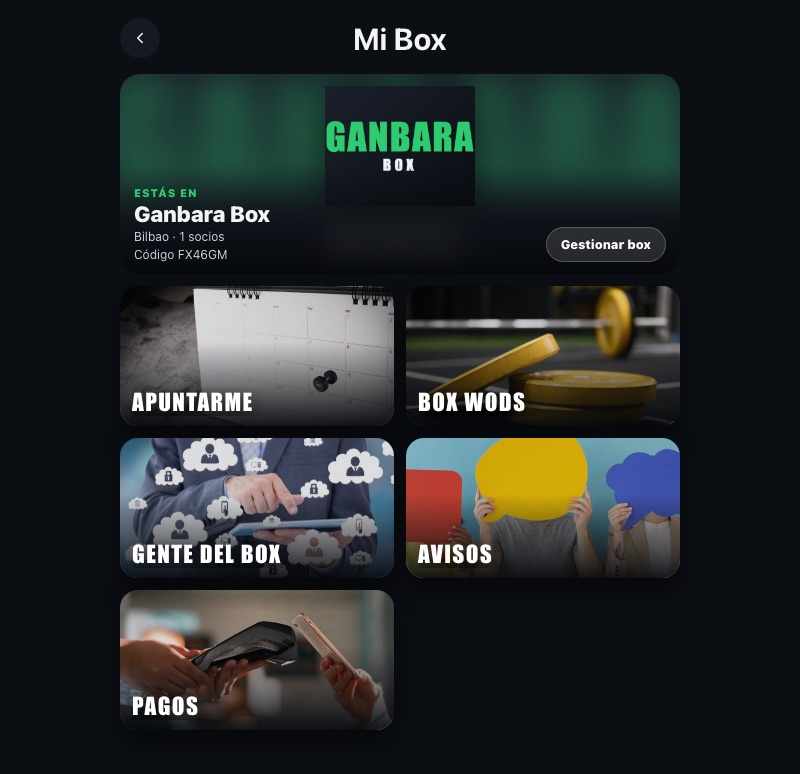
Quand tu crées ta box, CrossManiacs te guide dans un assistant en cinq étapes : Identité, Calendrier, Tarifs, Encaissements et Importer des membres. Tu peux quitter quand tu veux : l’assistant reprend depuis Ma box à l’étape où tu l’as laissé.
Documentation de la box
Wizard
Avant de commencer
- Ouvre Ma box. Si tu n’appartiens encore à aucune box, tu verras la recherche et, en dessous, le bouton « Créer ma box ».
- Garde sous la main le logo de la box et son adresse. Si tu vas encaisser via l’app, prépare aussi les données fiscales, l’IBAN et, pour les paiements par carte, les données du TPE fournies par ta banque.
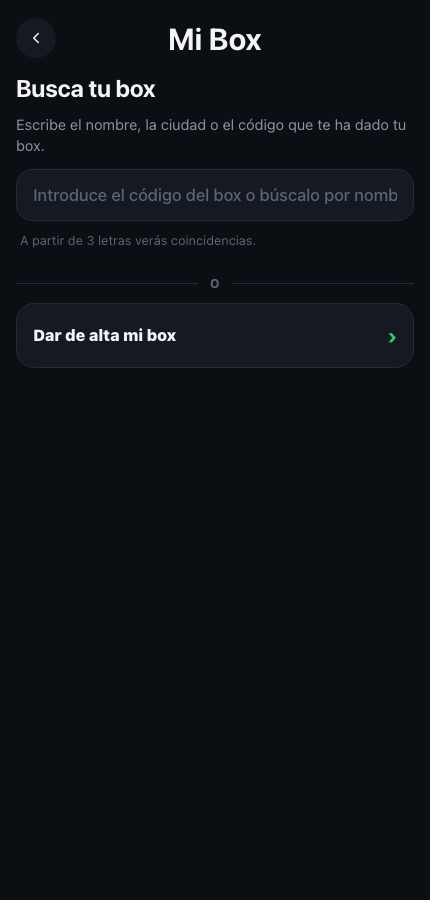
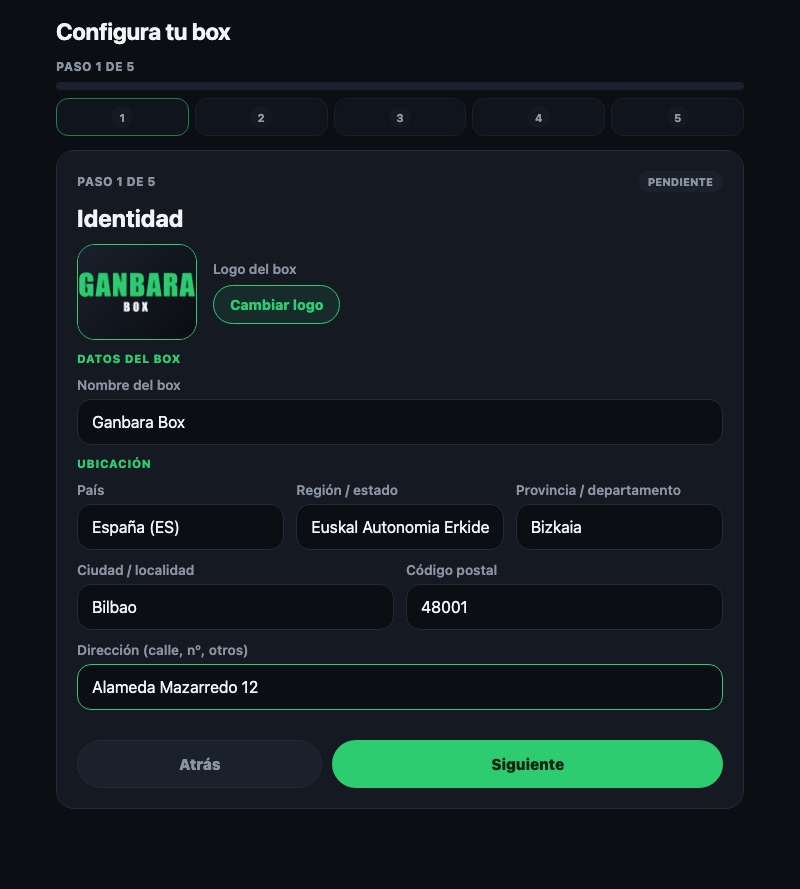
Étape 1 · Identité
C’est la seule étape à compléter pour créer la box. En appuyant sur « Suivant », la box existe et a son code.
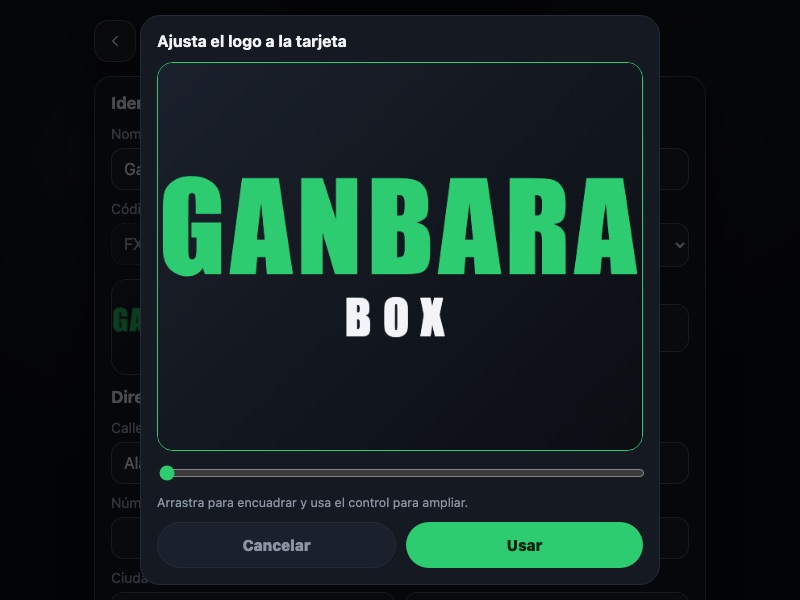
Logo de la box
Appuie sur « Charger le logo » et choisis une image. Un recadrage s’ouvre avec la même proportion que la carte de Ma box : fais glisser pour cadrer, agrandis avec le curseur et appuie sur « Utiliser ». Tant qu’il n’y a pas de logo, les initiales du nom s’affichent.
Nom de la box
Le nom sous lequel les membres te trouveront et qui figure sur les factures si tu n’indiques pas un autre nom fiscal.
Pays, région et province
Trois listes avec recherche : écris pour filtrer et touche l’option. La première proposition porte la mention « Ta position » avec le pays détecté. La région se débloque après le choix du pays, et la province après celui de la région.
Ville, code postal et adresse
La ville propose des suggestions pendant que tu écris. L’adresse est celle de la box : celle que voient les membres et celle proposée ensuite comme adresse fiscale.
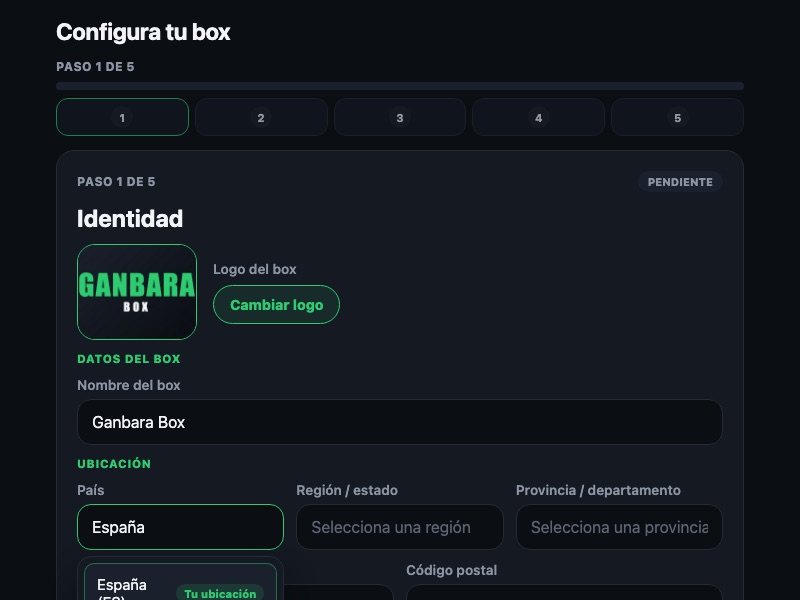
La province décide du système de facturation certifiée : Gipuzkoa, Bizkaia et Araba facturent avec TicketBAI (à Bizkaia, Batuz) et le reste de l’Espagne avec VERI*FACTU. Le fuseau horaire est pris depuis l’appareil.
Comment fonctionne l’assistant
Une fois la box créée, tu vois en haut les cinq étapes et la barre de progression. À partir de l’étape 2, chaque étape a sa carte avec « Configurer », qui ouvre l’écran de gestion correspondant, et les boutons « Retour » et « Suivant ». La dernière étape se termine par « Terminer ».
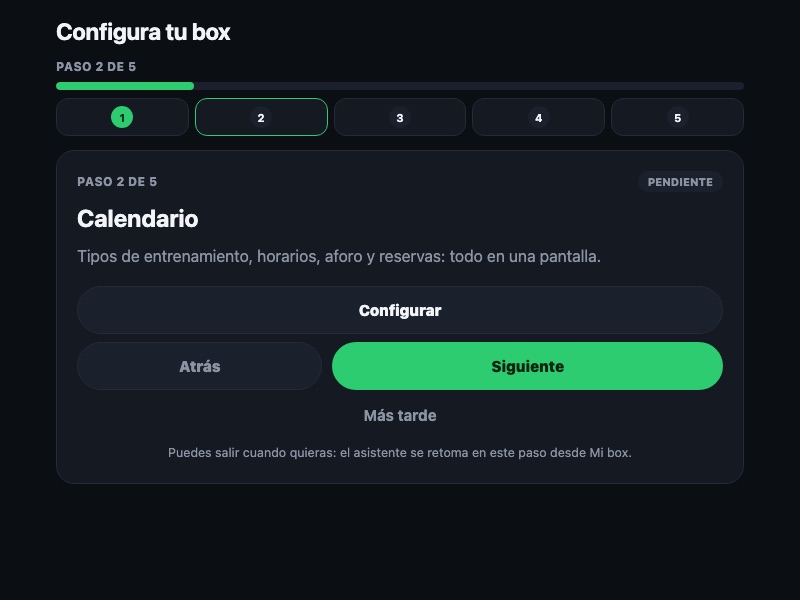
Une étape apparaît comme « Configurée » dès qu’il y a des données enregistrées ; jusque-là elle est « En attente ». Avec « Plus tard » tu passes à la suivante sans la configurer. Une fois la box créée, les numéros en haut te mènent à n’importe quelle étape.
Étape 2 · Calendrier
« Configurer » ouvre l’écran Calendrier, avec quatre blocs : Types d’entraînement, Horaires, Capacité et Réservations. Tout s’enregistre tout seul quand tu le modifies ; il n’y a pas de bouton d’enregistrement.
Types d’entraînement
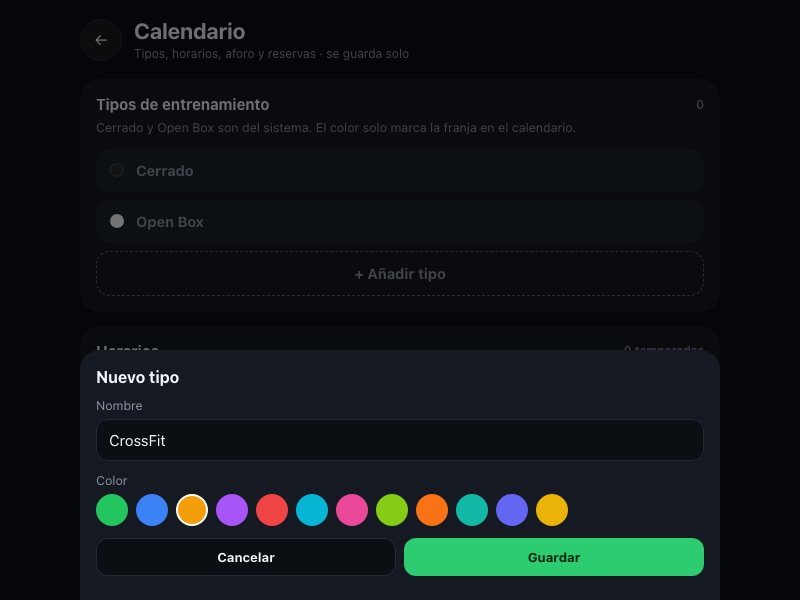
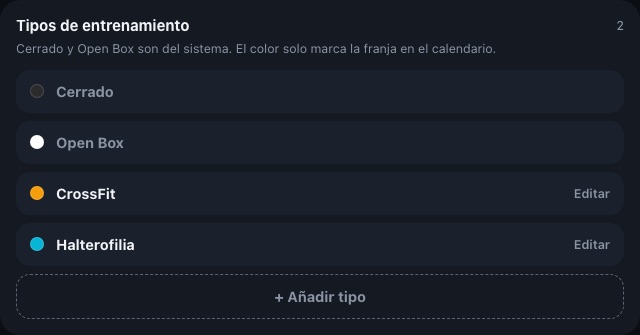
« Fermé » et « Open Box » sont fournis d’office. Avec « + Ajouter un type » tu crées les tiens : un nom (CrossFit, Haltérophilie, Endurance…) et une couleur. La couleur est celle du créneau dans le calendrier. En touchant un type déjà créé, tu le modifies ou le supprimes.
Horaires
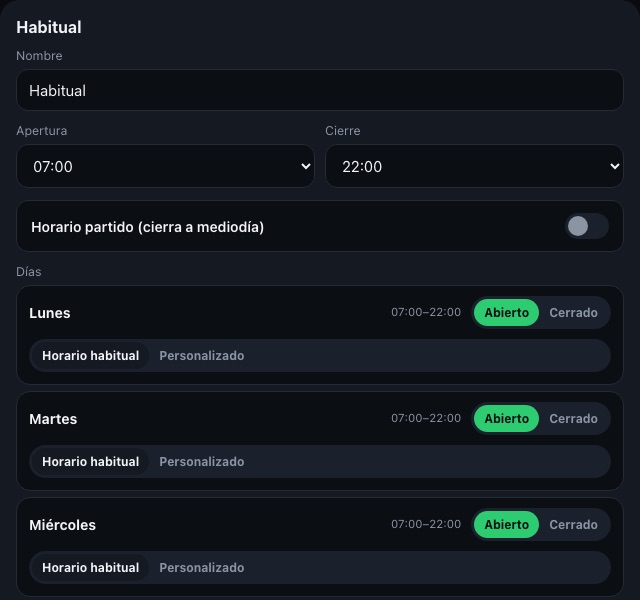
D’abord l’horaire habituel : « + Ajouter un horaire » ouvre une fiche avec le nom, l’heure d’ouverture et de fermeture, et l’interrupteur « Horaire coupé » pour les box qui ferment à midi (tu indiques à quelle heure tu fermes et à quelle heure tu rouvres). En dessous, chaque jour de la semaine peut être « Ouvert » ou « Fermé » et suivre l’horaire habituel ou avoir un horaire « Personnalisé » avec ses propres heures.
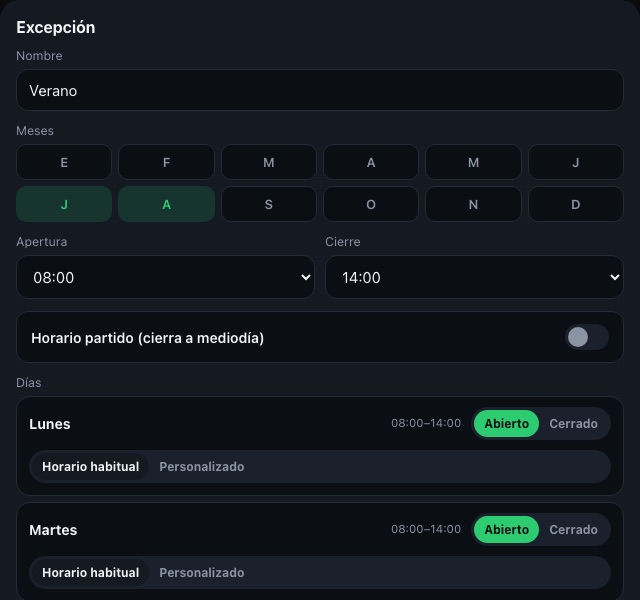
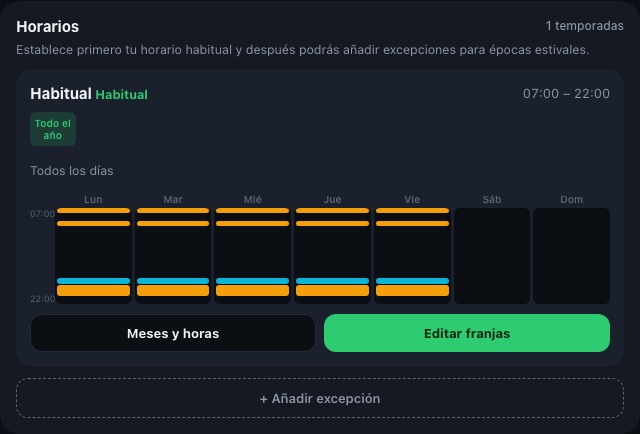
Une fois l’habituel créé, « + Ajouter une exception » apparaît : c’est pour les saisons comme l’été. Tu lui donnes un nom, tu coches les mois où elle s’applique et ses heures. Pendant ces mois, elle remplace l’horaire habituel.
Créneaux
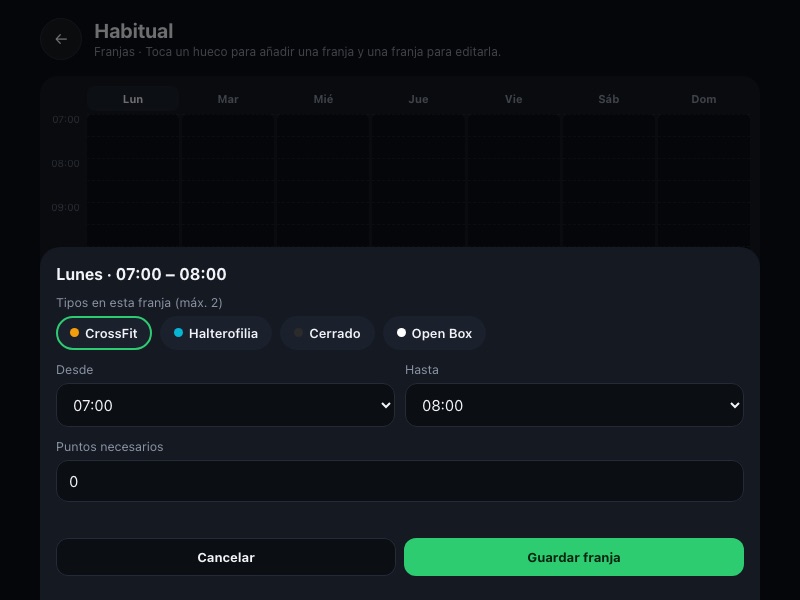
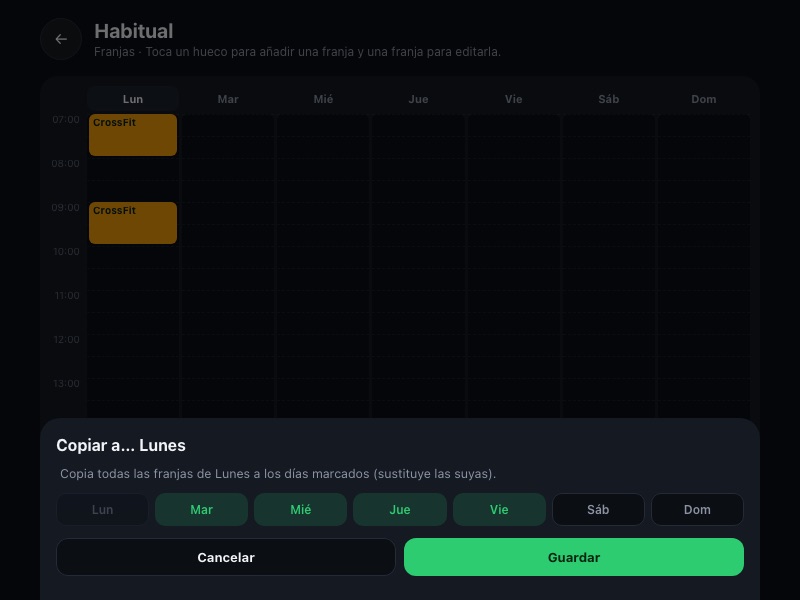
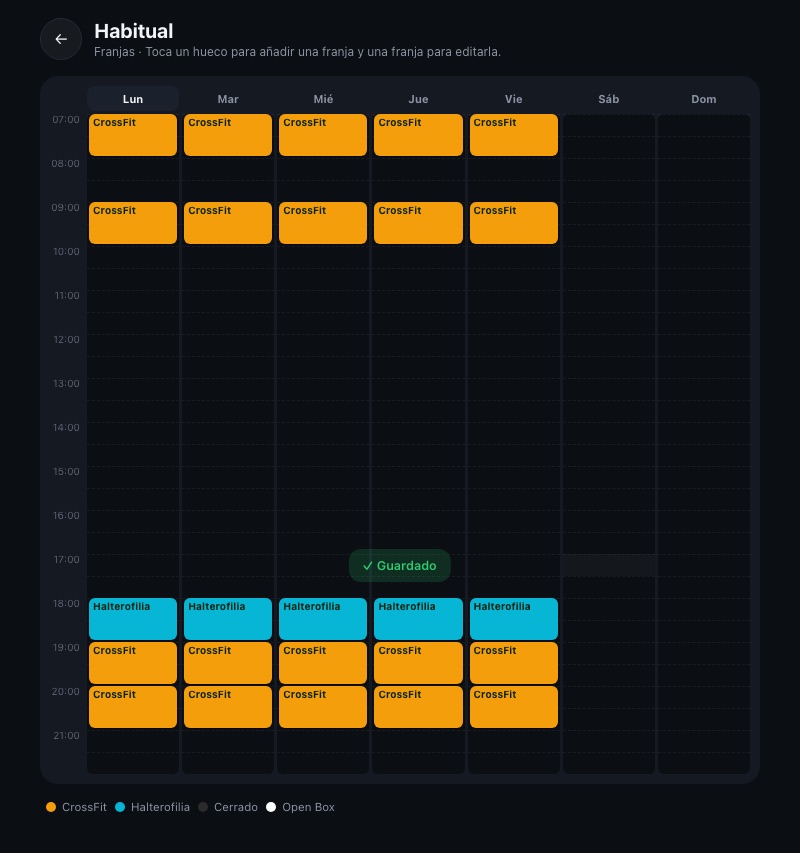
« Modifier les créneaux » ouvre la semaine de cet horaire. Touche un espace vide pour créer un créneau : tu choisis le ou les types d’entraînement (au plus deux dans le même créneau), l’heure de début et de fin, et les points nécessaires. Les points servent à réserver des créneaux aux membres ayant un minimum de points ; laisse-les à 0 pour que n’importe qui puisse réserver. Touche un créneau existant pour le modifier ou le supprimer.
Pour ne pas refaire le travail jour par jour, touche le nom du jour dans l’en-tête : « Copier vers… » copie tous ses créneaux vers les jours cochés, en remplaçant ceux qu’ils avaient.
Capacité
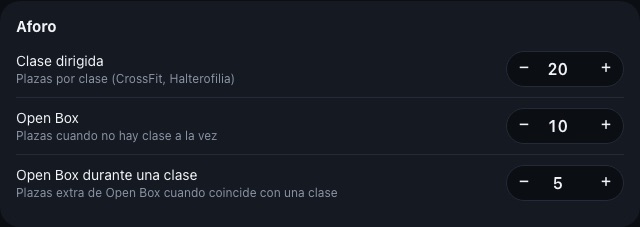
Cours encadré
Places par cours pour les types que tu as créés.
Open Box
Places d’Open Box quand aucun cours n’a lieu en même temps.
Open Box pendant un cours
Places supplémentaires d’Open Box quand il coïncide avec un cours encadré.
Réservations
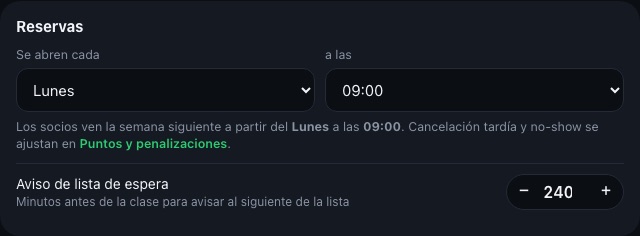
« S’ouvrent chaque » et « à » fixent le moment où les membres voient la semaine suivante et peuvent réserver. L’« Avis de liste d’attente » correspond aux minutes avant le cours pendant lesquelles, si une place se libère, le suivant sur la liste est prévenu.
Les pénalités pour annulation tardive ou absence se règlent dans « Points et pénalités ». Avec « Voir le calendrier comme un membre » tu vérifies le résultat.
L’étape Calendrier est « Configurée » dès qu’il existe au moins un type d’entraînement et un créneau.
Étape 3 · Tarifs
« Configurer » ouvre Tarifs de la box. La première carte, « Tarif d’essai », est générée par le système : c’est celui que reçoivent les membres qui viennent essayer. Tu peux changer son nombre de cours et son prix, mais pas le supprimer.
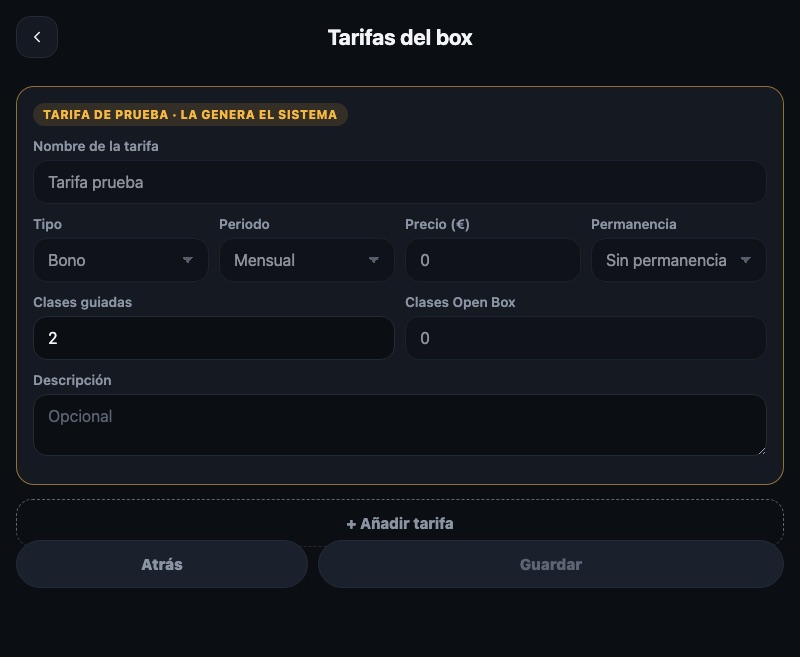
Avec « + Ajouter un tarif » tu crées les tiens. Chaque carte a ces champs :
Nom du tarif
Tel que les membres le verront : « Cotisation mensuelle », « 2 jours par semaine », « Carte 10 cours ».
Type
Illimité : sans limite de cours. Limité : un nombre de cours encadrés et d’Open Box par semaine ou par mois (les deux nombres doivent être supérieurs à zéro). Carte : un lot de cours qui se consomme.
Période
Mensuelle ou annuelle : à quelle fréquence le tarif est prélevé.
Prix (€)
Ce qui est prélevé à chaque période.
Engagement
Sans engagement ou de 3 à 12 mois. Avec engagement, le membre ne peut pas résilier avant ce délai.
Cours encadrés et cours Open Box
Les cours compris dans le tarif. Pour les illimités, on ne les remplit pas.
Description
Facultative. Texte que le membre voit en choisissant un tarif.
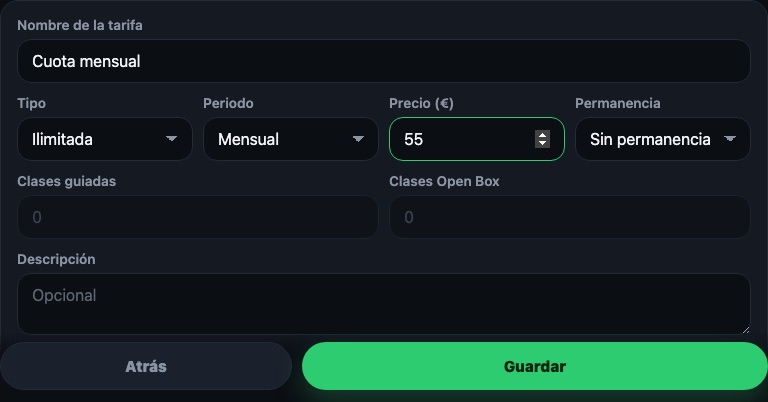
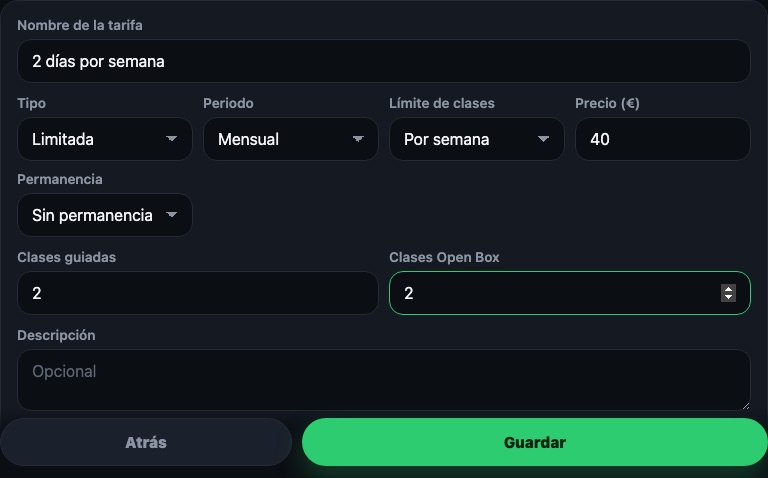
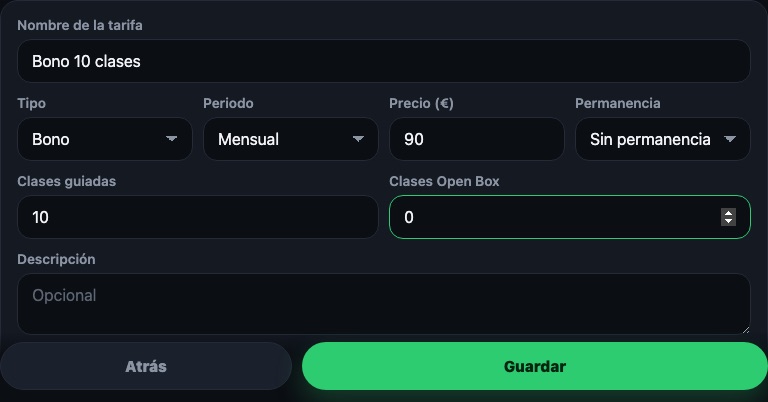
Appuie sur « Enregistrer » à la fin. L’étape est « Configurée » dès qu’un tarif est enregistré.
Étape 4 · Encaissements
Cette étape a son propre écran dans l’assistant, en quatre blocs. Seul le premier est obligatoire ; le TPE, le SEPA et la facturation certifiée s’activent avec leur interrupteur et peuvent être laissés pour plus tard depuis Facturation de la box.
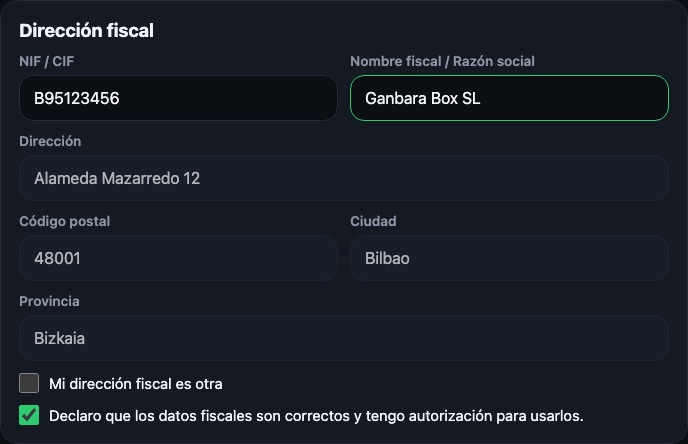
Adresse fiscale
Numéro fiscal, nom fiscal ou raison sociale (le nom de la box est proposé) et l’adresse. L’adresse est préremplie avec celle de la box ; si l’adresse fiscale est différente, coche « Mon adresse fiscale est différente » et saisis-la. Pour continuer, il faut cocher la déclaration attestant que les données sont correctes.
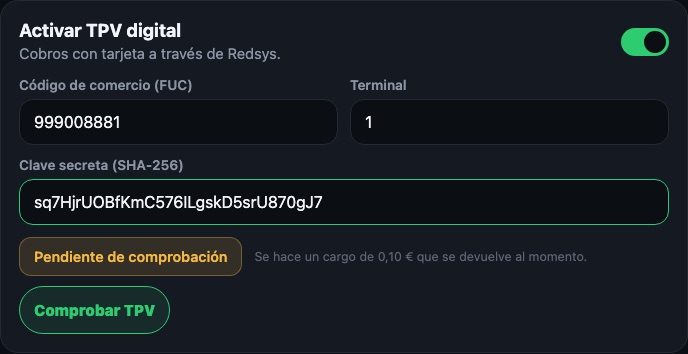
Activer le TPE numérique
Paiements par carte via Redsys. Il te faut le code commerçant (FUC), le terminal et la clé secrète SHA-256 fournis par ta banque. Ensuite, appuie sur « Vérifier le TPE » : un débit de 0,10 € est effectué et remboursé aussitôt. Tant que le TPE est activé sans être vérifié, tu ne peux pas passer à l’étape suivante.
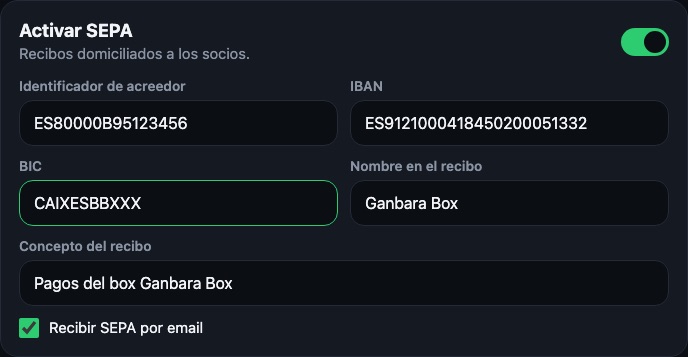
Activer le SEPA
Prélèvements chez les membres. Il te faut l’identifiant créancier fourni par ta banque, l’IBAN et le BIC. Le nom sur le reçu et le libellé sont préremplis avec le nom de la box et tu peux les changer. « Recevoir le SEPA par e-mail » t’envoie chaque remise par courriel.
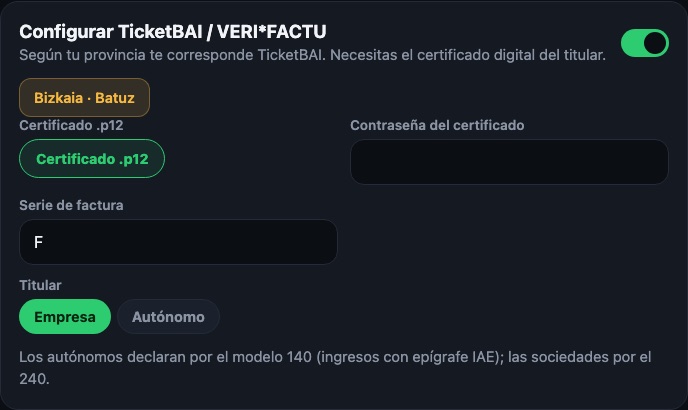
Configurer TicketBAI / VERI*FACTU
Ce bloc n’apparaît qu’avec le TPE ou le SEPA activé et montre le système qui te correspond selon la province (par exemple « Bizkaia · Batuz » ou « Reste de l’Espagne · VERI*FACTU »). Il te faut le certificat numérique du titulaire au format .p12 avec son mot de passe, et la série de facture (« F » par défaut).
À Bizkaia, tu indiques aussi si le titulaire est une entreprise ou un indépendant ; les indépendants ajoutent leur rubrique IAE et s’ils appliquent le critère de caisse. Tu peux laisser ce bloc désactivé et le configurer plus tard depuis Facturation de la box.
« Suivant » enregistre toute l’étape. Elle est « Configurée » dès qu’il y a des données fiscales enregistrées ou que le TPE ou le SEPA est actif.
Étape 5 · Importer des membres
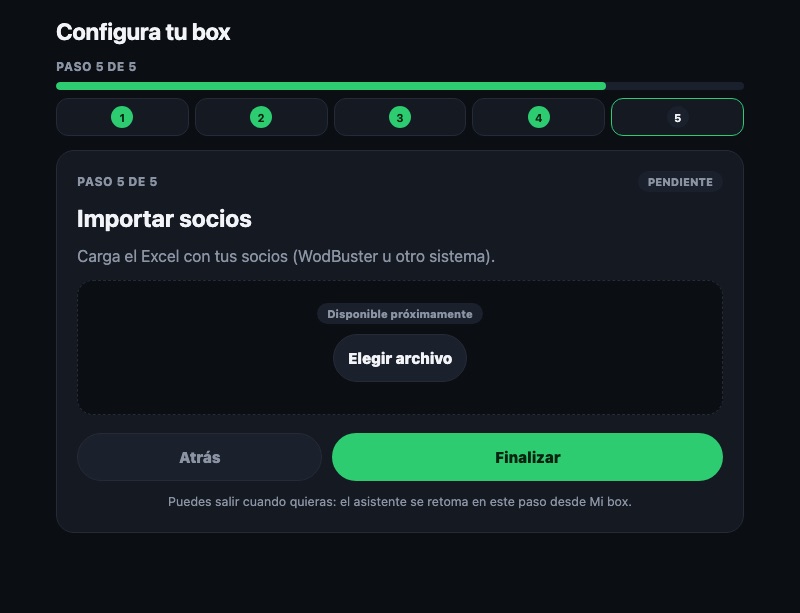
L’import depuis un fichier Excel (WodBuster ou un autre système) sera bientôt disponible. En attendant, les membres rejoignent la box avec son code, que tu vois sur la carte de Ma box et que tu peux leur transmettre.
Appuie sur « Terminer ». L’assistant se termine et tu reviens à Ma box avec ta box créée.
Une fois terminé
Ma box affiche la carte de ta box avec le logo, la ville, le nombre de membres et le code. Depuis « Gérer la box », tu modifies tout ce qui a été configuré dans l’assistant et tu gères la box au quotidien.