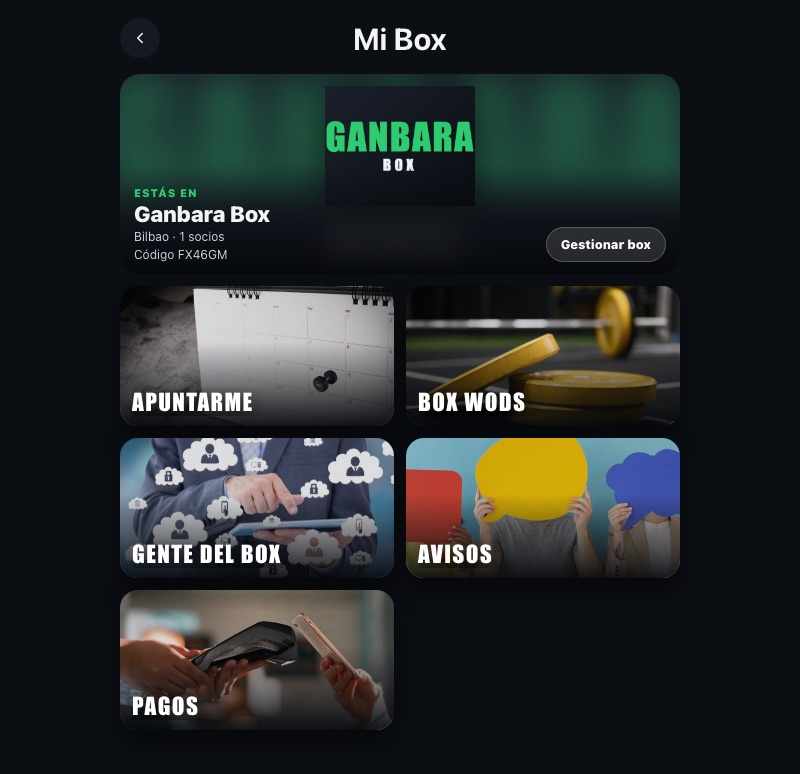
Quando registri il tuo box, CrossManiacs ti guida in una procedura di cinque passi: Identità, Calendario, Tariffe, Incassi e Importa soci. Puoi uscire quando vuoi: la procedura riprende da Il mio box al passo in cui l’hai lasciata.
Documentazione del box
Wizard
Prima di iniziare
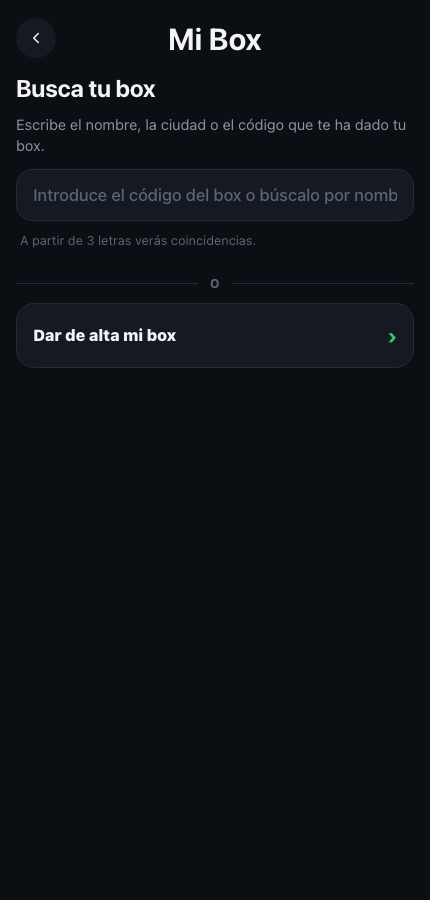
- Entra in Il mio box. Se non appartieni ancora a nessun box, vedrai il campo di ricerca e, sotto, il pulsante "Registra il mio box".
- Tieni a portata di mano il logo del box e il suo indirizzo. Se incasserai tramite l’app, prepara anche i dati fiscali, l’IBAN e, se incassi con carta, i dati del POS forniti dalla tua banca.
Passo 1 · Identità
È l’unico passo da completare per creare il box. Premendo "Avanti" il box esiste già e ha il suo codice.
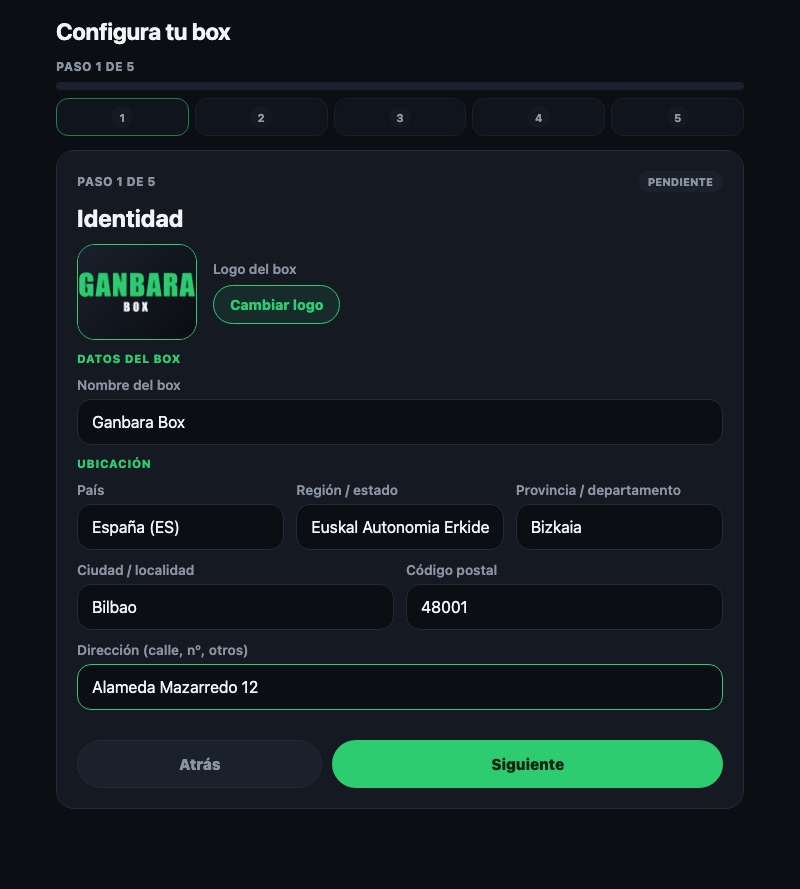
Logo del box
Premi "Carica logo" e scegli un’immagine. Si apre un ritaglio con la stessa proporzione della scheda di Il mio box: trascina per inquadrare, ingrandisci con il cursore e premi "Usa". Finché non c’è un logo si mostrano le iniziali del nome.
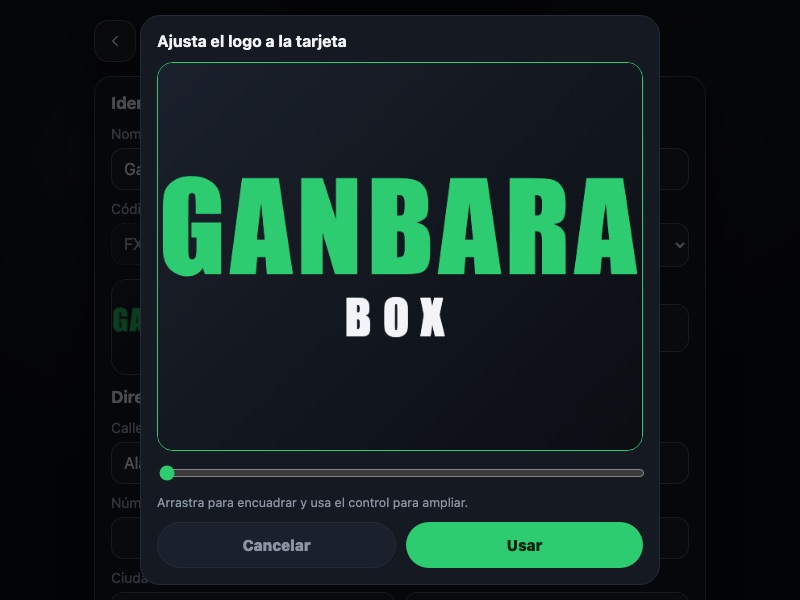
Nome del box
Il nome con cui i soci ti troveranno e che compare nelle fatture se non indichi un altro nome fiscale.
Paese, regione e provincia
Tre elenchi con ricerca: scrivi per filtrare e tocca l’opzione. La prima proposta porta l’etichetta "La tua posizione" con il paese rilevato. La regione si attiva scegliendo il paese e la provincia scegliendo la regione.
Città, CAP e indirizzo
La città offre suggerimenti mentre scrivi. L’indirizzo è quello del box: quello che vedono i soci e quello proposto poi come indirizzo fiscale.
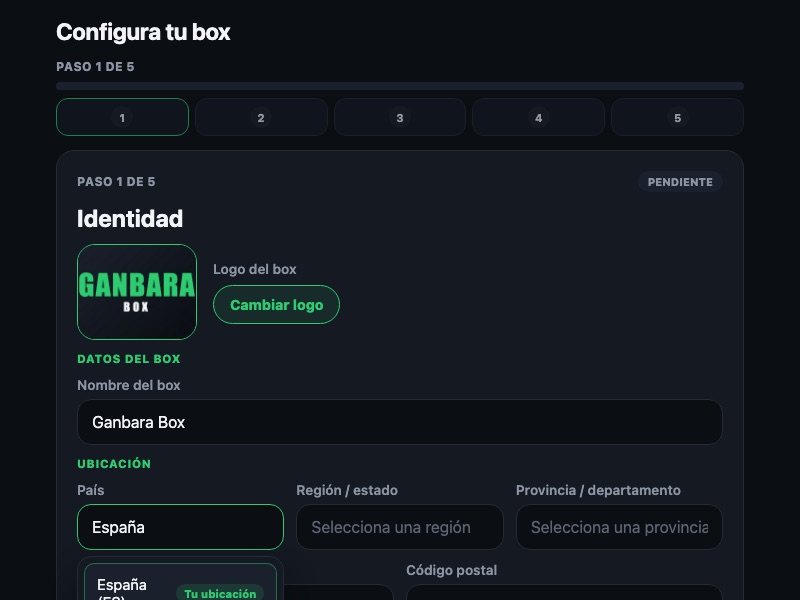
La provincia decide il sistema di fatturazione certificata: Gipuzkoa, Bizkaia e Araba fatturano con TicketBAI (a Bizkaia, Batuz) e il resto della Spagna con VERI*FACTU. Il fuso orario viene preso dal dispositivo.
Come funziona la procedura
Con il box creato, in alto vedi i cinque passi e la barra di avanzamento. Dal passo 2 in poi ogni passo ha la sua scheda con "Configura", che apre la schermata di gestione corrispondente, e i pulsanti "Indietro" e "Avanti". L’ultimo passo termina con "Fine".
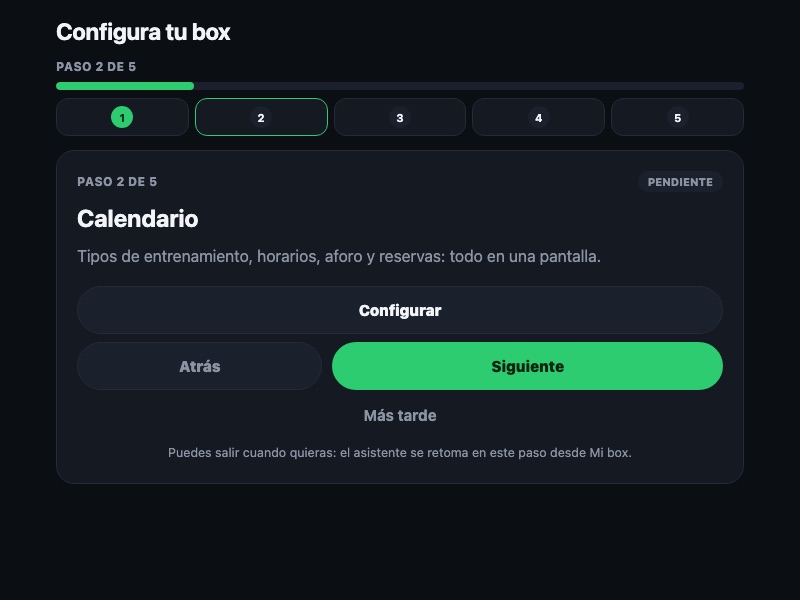
Un passo appare come "Configurato" appena ci sono dati salvati; fino ad allora è "In sospeso". Con "Più tardi" passi al successivo senza configurarlo. Una volta creato il box, i numeri in alto ti portano a qualsiasi passo.
Passo 2 · Calendario
"Configura" apre la schermata Calendario, con quattro blocchi: Tipi di allenamento, Orari, Capienza e Prenotazioni. Tutto si salva da solo quando lo cambi; non c’è un pulsante di salvataggio.
Tipi di allenamento
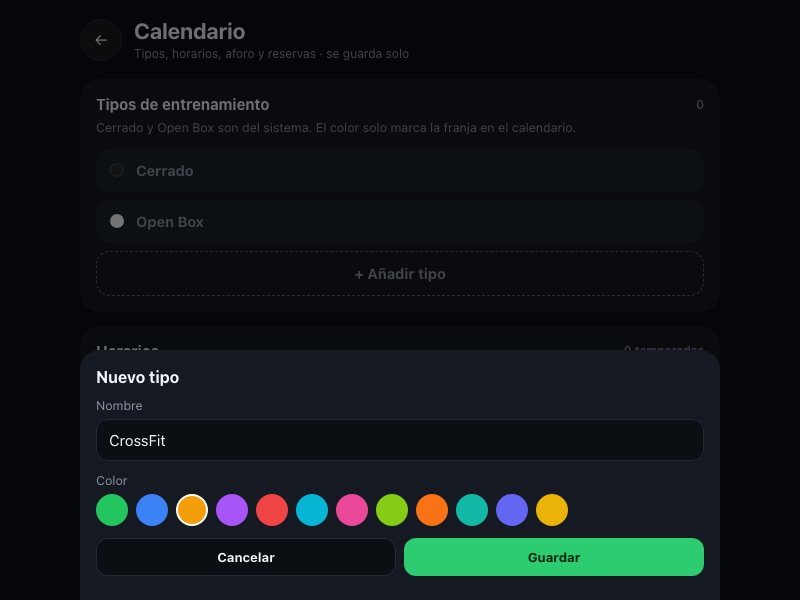
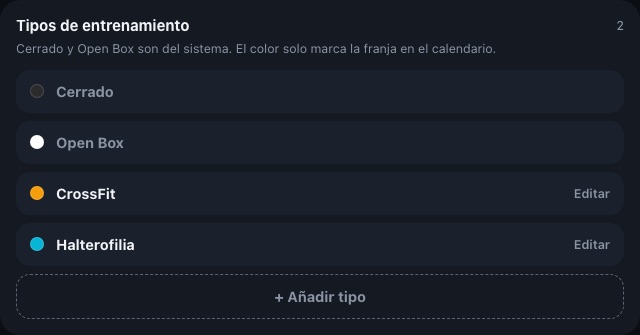
"Chiuso" e "Open Box" sono di serie. Con "+ Aggiungi tipo" crei i tuoi: un nome (CrossFit, Sollevamento pesi, Endurance…) e un colore. Il colore è quello che avrà la fascia nel calendario. Toccando un tipo già creato lo modifichi o lo elimini.
Orari
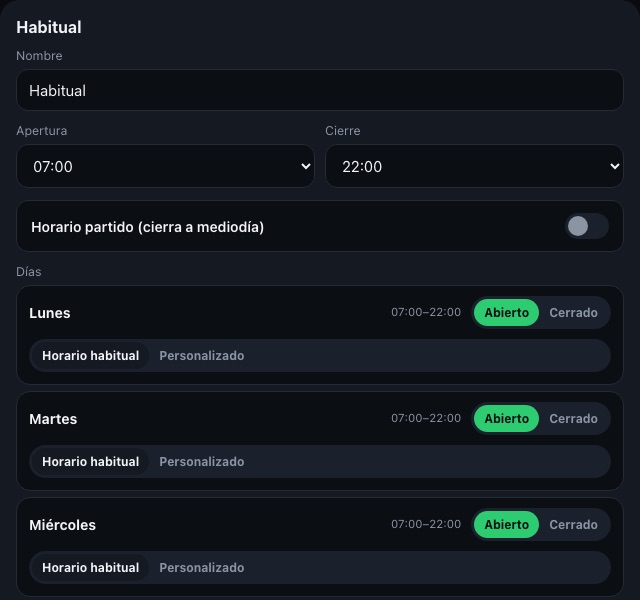
Prima l’orario abituale: "+ Aggiungi orario" apre una scheda con il nome, l’ora di apertura e di chiusura e l’interruttore "Orario spezzato" per i box che chiudono a mezzogiorno (indichi a che ora chiudi e a che ora riapri). Sotto, ogni giorno della settimana può essere "Aperto" o "Chiuso" e seguire l’orario abituale o averne uno "Personalizzato" con le sue ore.
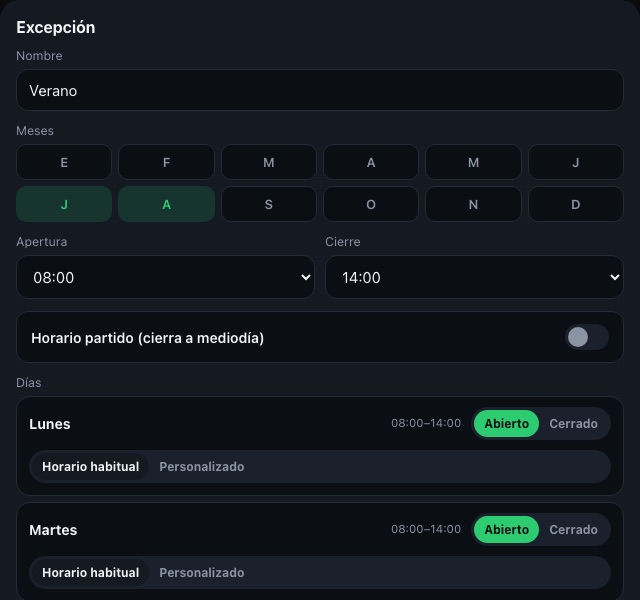
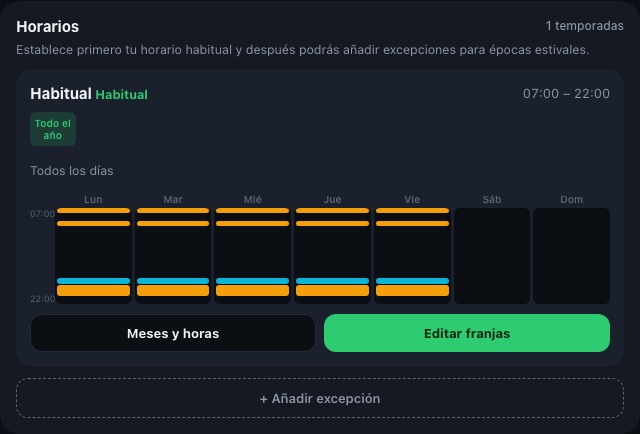
Con l’abituale creato compare "+ Aggiungi eccezione": serve per stagioni come l’estate. Le dai un nome, segni i mesi in cui si applica e le sue ore. In quei mesi sostituisce l’orario abituale.
Fasce
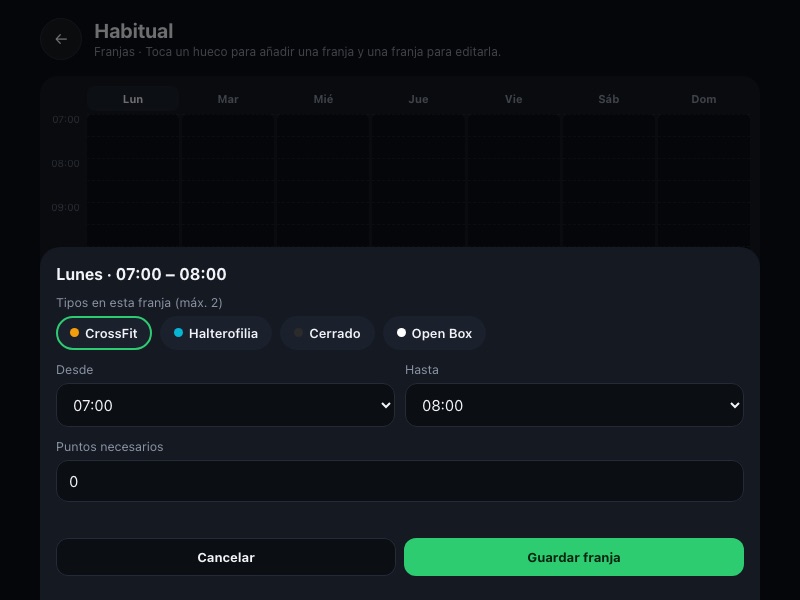
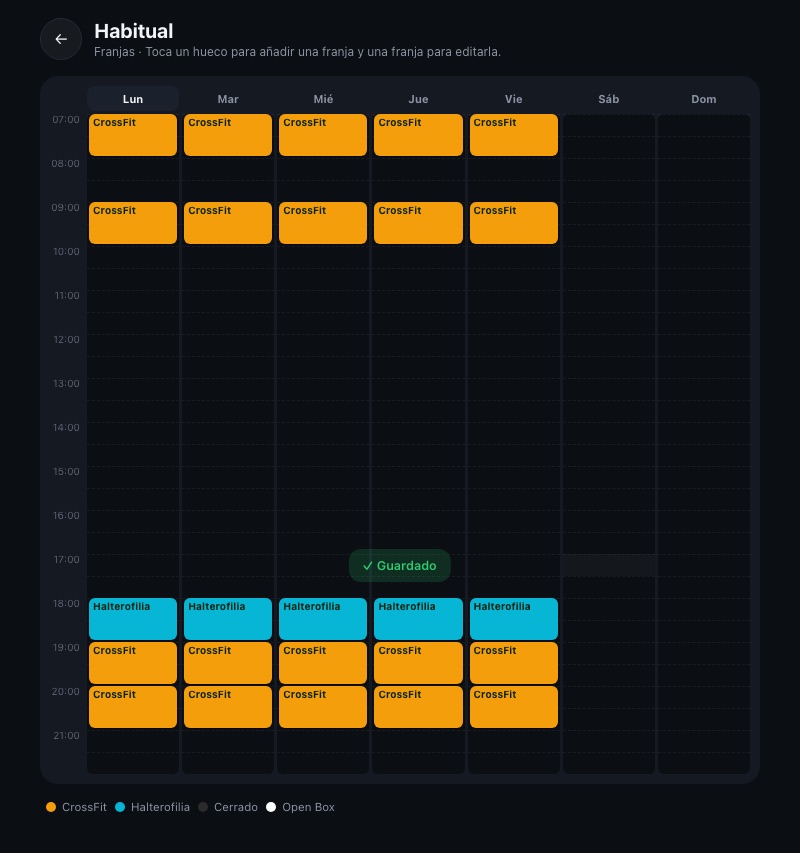
"Modifica fasce" apre la settimana di quell’orario. Tocca uno spazio vuoto per creare una fascia: scegli il tipo o i tipi di allenamento (al massimo due nella stessa fascia), l’ora di inizio e di fine e i punti necessari. I punti servono a riservare fasce ai soci con un minimo di punti; lasciali a 0 perché possa prenotare chiunque. Tocca una fascia già creata per modificarla o eliminarla.
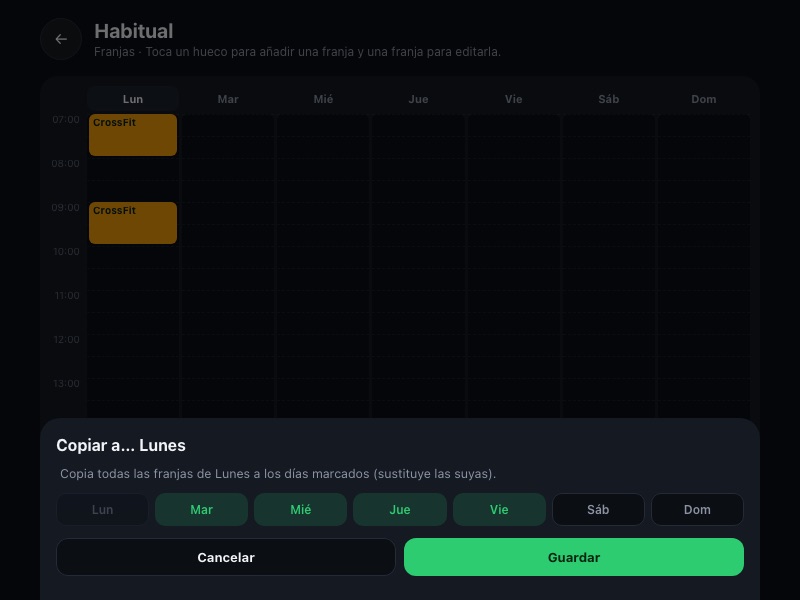
Per non ripetere il lavoro giorno per giorno, tocca il nome del giorno nell’intestazione: "Copia in…" copia tutte le sue fasce nei giorni che segni, sostituendo quelle che avevano.
Capienza
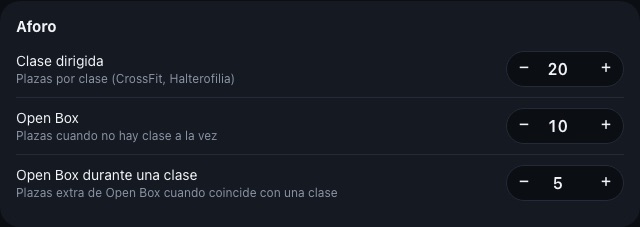
Lezione guidata
Posti per lezione per i tipi che hai creato.
Open Box
Posti di Open Box quando non coincide con nessuna lezione.
Open Box durante una lezione
Posti extra di Open Box quando coincide con una lezione guidata.
Prenotazioni
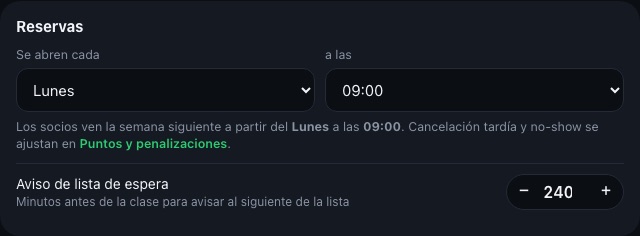
"Si aprono ogni" e "alle" fissano il momento in cui i soci vedono la settimana successiva e possono prenotare. L’"Avviso lista d’attesa" sono i minuti prima della lezione in cui, se si libera un posto, viene avvisato il successivo in lista.
Le penalità per cancellazione tardiva o mancata presenza si regolano in "Punti e penalità". Con "Vedi il calendario come lo vede un socio" controlli il risultato.
Il passo Calendario risulta "Configurato" quando esistono almeno un tipo di allenamento e una fascia.
Passo 3 · Tariffe
"Configura" apre Tariffe del box. La prima scheda, "Tariffa di prova", la genera il sistema: è quella che ricevono i soci che entrano per provare. Puoi cambiarle il numero di lezioni e il prezzo, ma non eliminarla.
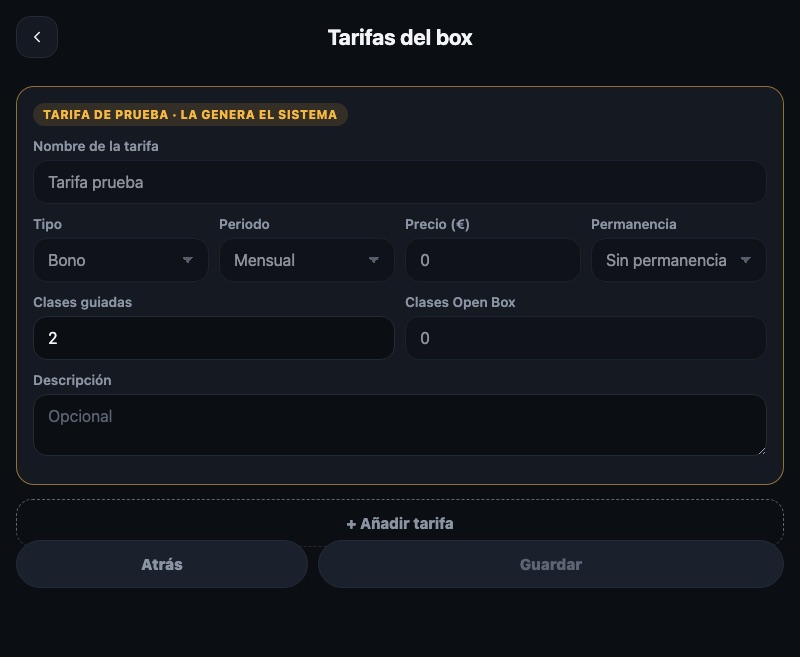
Con "+ Aggiungi tariffa" crei le tue. Ogni scheda ha questi campi:
Nome della tariffa
Come la vedranno i soci: "Quota mensile", "2 giorni a settimana", "Carnet 10 lezioni".
Tipo
Illimitata: senza limite di lezioni. Limitata: un numero di lezioni guidate e di Open Box a settimana o al mese (entrambi i numeri devono essere maggiori di zero). Carnet: un pacchetto di lezioni che si consuma.
Periodo
Mensile o annuale: ogni quanto si addebita la tariffa.
Prezzo (€)
Quanto si addebita in ogni periodo.
Vincolo
Senza vincolo o da 3 a 12 mesi. Con il vincolo, il socio non può disdire prima di quel termine.
Lezioni guidate e lezioni Open Box
Le lezioni incluse nella tariffa. Nelle illimitate non si compilano.
Descrizione
Facoltativa. Testo che il socio vede quando sceglie la tariffa.
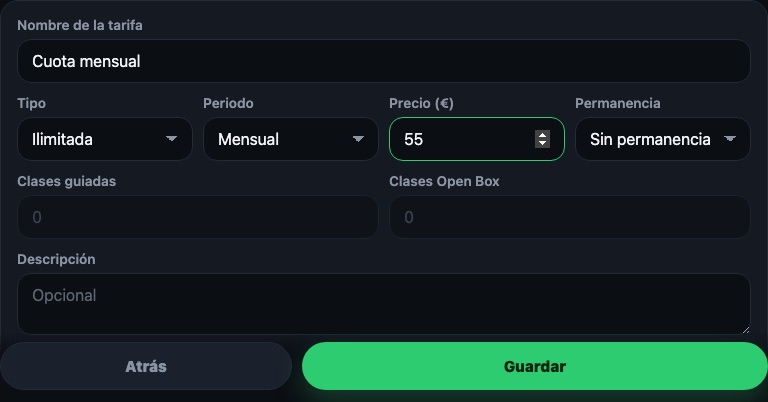
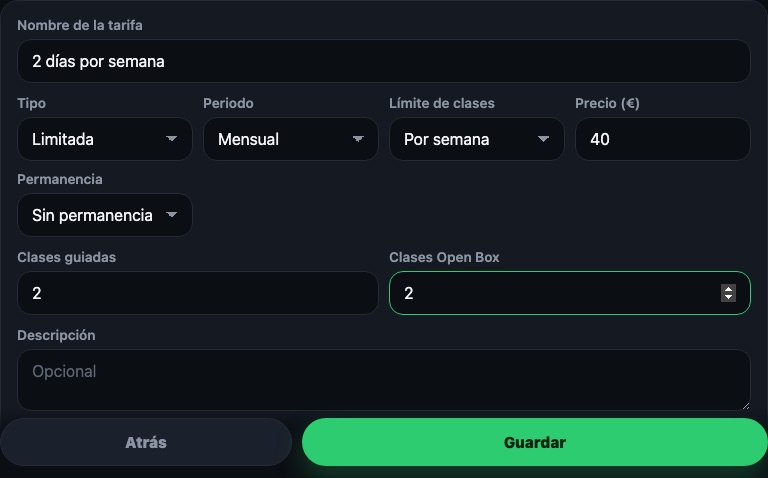
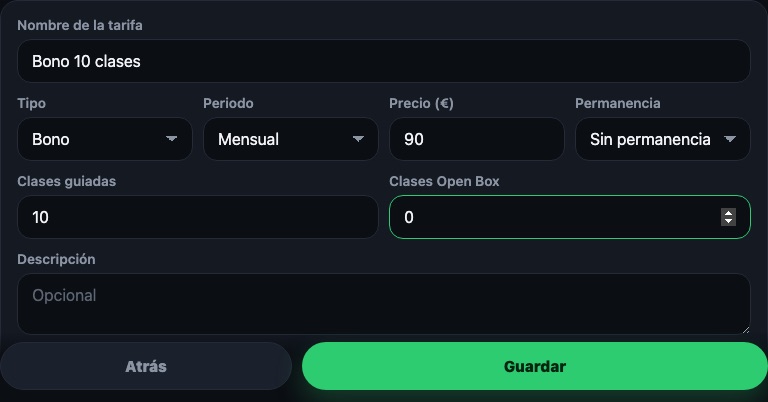
Premi "Salva" alla fine. Il passo risulta "Configurato" appena c’è una tariffa salvata.
Passo 4 · Incassi
Questo passo ha una propria schermata dentro la procedura, in quattro blocchi. Solo il primo è obbligatorio; POS, SEPA e fatturazione certificata si attivano con il loro interruttore e puoi rimandarli a dopo da Fatturazione del box.
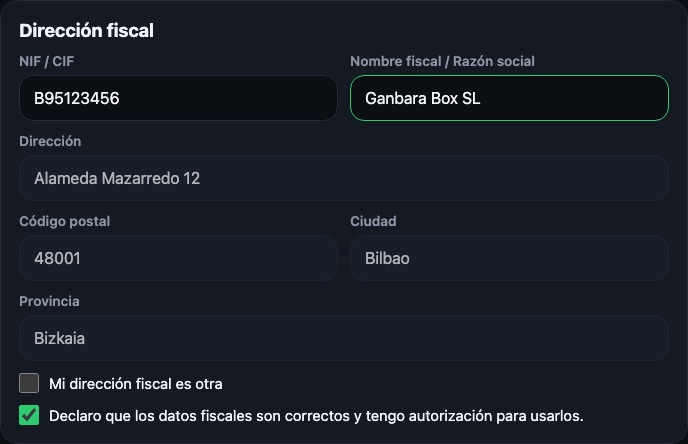
Indirizzo fiscale
Partita IVA o codice fiscale, nome fiscale o ragione sociale (viene proposto il nome del box) e l’indirizzo. L’indirizzo è precompilato con quello del box; se quello fiscale è diverso, spunta "Il mio indirizzo fiscale è un altro" e scrivilo. Per continuare bisogna spuntare la dichiarazione che i dati sono corretti.
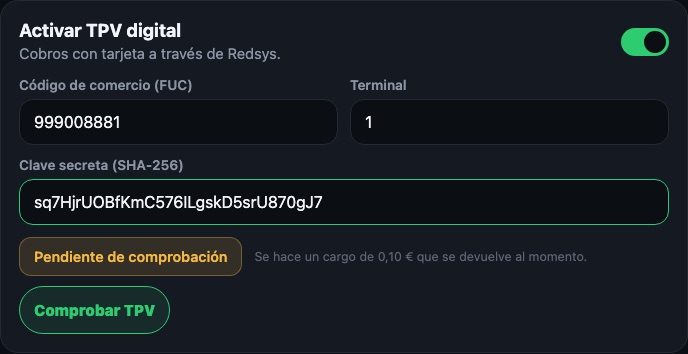
Attiva POS digitale
Incassi con carta tramite Redsys. Ti servono il codice commerciante (FUC), il terminale e la chiave segreta SHA-256 forniti dalla tua banca. Poi premi "Verifica POS": viene fatto un addebito di 0,10 € che viene rimborsato subito. Finché il POS è attivo e non verificato non si può passare al passo successivo.
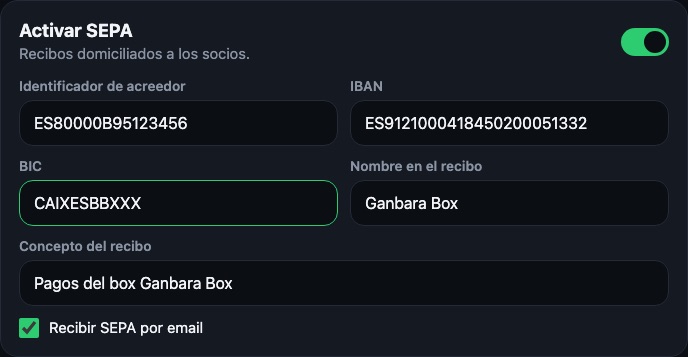
Attiva SEPA
Addebiti diretti ai soci. Ti servono l’identificativo del creditore fornito dalla tua banca, l’IBAN e il BIC. Il nome sulla ricevuta e la causale sono precompilati con il nome del box e puoi cambiarli. "Ricevi SEPA via email" ti invia ogni distinta per posta.
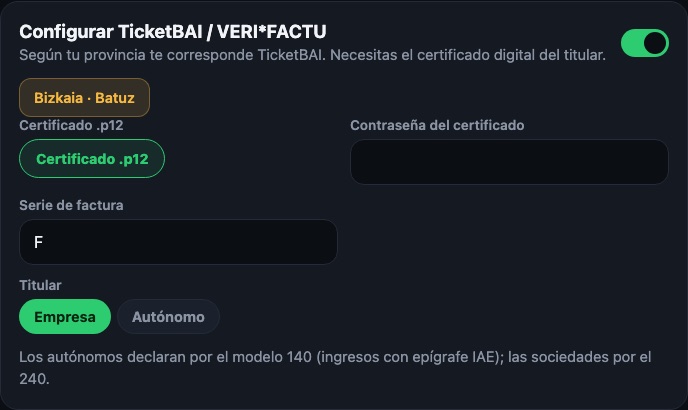
Configura TicketBAI / VERI*FACTU
Questo blocco compare solo con POS o SEPA attivi e mostra il sistema che ti spetta per provincia (per esempio "Bizkaia · Batuz" o "Resto della Spagna · VERI*FACTU"). Ti servono il certificato digitale del titolare in formato .p12 con la sua password e la serie delle fatture ("F" per impostazione predefinita).
A Bizkaia indichi anche se il titolare è un’azienda o un lavoratore autonomo; gli autonomi aggiungono la voce IAE e se applicano il criterio di cassa. Puoi lasciare questo blocco disattivato e configurarlo più tardi da Fatturazione del box.
"Avanti" salva tutto il passo. Risulta "Configurato" appena ci sono dati fiscali salvati o POS o SEPA attivi.
Passo 5 · Importa soci
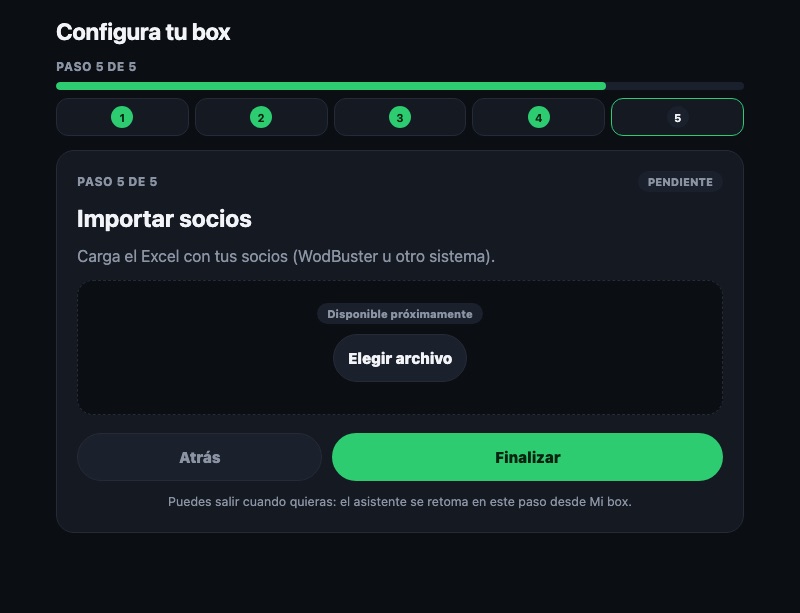
L’importazione da un Excel (WodBuster o un altro sistema) sarà disponibile a breve. Nel frattempo, i soci si uniscono con il codice del box, che vedi nella scheda di Il mio box e puoi passare loro.
Premi "Fine". La procedura termina e torni a Il mio box con il tuo box già creato.
Al termine
Il mio box mostra la scheda del tuo box con il logo, la città, il numero di soci e il codice. Da "Gestisci box" cambi qualsiasi cosa configurata nella procedura e gestisci il box giorno per giorno.